Procédures spéciales
3.7. Demandes exceptionnelles
Ce chapitre couvre le traitement des demandes de libération exceptionnelle de fonds, tant du point de vue du greffe que du magistrat.
3.7.1. Traiter une demande exceptionnelle (greffe)
Un médiateur a introduit une demande de libération exceptionnelle. Comment puis-je le savoir ? Dans ma TO DO, une nouvelle requête apparaît :
Si je clique sur la ligne de l'item (pas sur le nom du dossier), la fenêtre s'étend. Je constate qu'il s'agit bien d'une demande introduite et signée par le médiateur de dettes (une petite plume rouge apparaît) :
Je dois vérifier que la requête est complète et en ordre.
Pour ce faire, j'ouvre la requête en cliquant sur le bouton de téléchargement :
Un pop-up s'ouvre pour me permettre de télécharger la requête. Je clique sur celle-ci :
JustRestart m'ouvre la requête. Je l'examine :
Je vérifie, notamment, que les pièces annoncées par le médiateur sont jointes à la requête93. Si tout me paraît conforme aux exigences du tribunal, l'item « requête » peut être clôturé. Je clique dès lors sur « transmettre » :
JustRestart me confirme que l'item est passé au statut suivant :
Si je fais défiler la page de la chronologie vers le bas, je constate que :
- L'item de la requête est devenu mauve (elle a été entièrement vérifiée et est maintenant inventoriée et ajoutée au dossier visible dans le volet public)
- Un nouvel item « projet » s'est créé, en bleu (pour permettre au magistrat de prendre son ordonnance).
À retenir Après la clôture de l'item « requête », JustRestart crée automatiquement un item « projet » en bleu (to do magistrat) pour que le magistrat puisse rendre son ordonnance.
Pour indiquer au magistrat qui va traiter la requête que je l'ai examinée, je modifie ce nouvel item bleu94 afin d'indiquer un commentaire. Pour ce faire, je clique sur l'item :
Une fois que je suis dans l'item, je clique sur « modifier cet article » :
Un pop-up s'ouvre. Je complète l'onglet commentaires pour indiquer au magistrat que la requête est complète, je n'oublie pas de (dater éventuellement et) signer mon commentaire, puis je clique sur « modifier » :
JustRestart me ramène sur la page de l'item, sur lequel je vois que mon commentaire apparaît :
A. Préparer l'ordonnance
A ce stade, plusieurs options sont envisageables (à déterminer avec le magistrat).
a. Première hypothèse : au sein de mon tribunal/ma division, nous avons décidé de tout traiter dans JustRestart
Pour préparer le travail du magistrat, je télécharge le modèle de requête qui a été déposé par le médiateur dans l'item bleu du magistrat et je le pré-complète selon les instructions en vigueur dans mon tribunal/ma division. Pour le télécharger, toujours dans l'onglet bleu dans lequel je me trouve, je clique sur « ajouter un fichier » (quand j'ai sauvegardé la requête du médiateur, sachant que, une fois traitée, elle deviendrait une ordonnance, je l'ai déjà renommée selon le format « ROLE – NOM – ORDONNANCE ». J'ai aussi, le cas échéant, supprimé la page de signature du médiateur afin d'éviter toute confusion une fois que l'ordonnance sera signée) :
Un pop-up s'ouvre, je sélectionne le fichier sur mon ordinateur et je clique sur « charger » :
Je constate que mon document est correctement téléchargé :
Ensuite, j'attribue la tâche au magistrat en charge du dossier. Pour ce faire, je sélectionne le magistrat, et je clique sur « attribuer à » :
JustRestart me confirme que mon dossier est correctement attribué :
A ce stade, la tâche apparaît dans la TO DO du magistrat en charge du dossier, qui doit la traiter. Comme convenu, il va le faire directement dans la plateforme.
b. Deuxième hypothèse : Au sein de mon tribunal, nous ne fonctionnons pas avec des modèles à compléter et nous rendons une ordonnance « en bonne et due forme »
Dans ce cas, je dois la préparer pour que le magistrat puisse la relire et la signer. Pour ce faire, je clique sur l'item bleu, puis sur « modèles de document » :
JustRestart m'emmène sur la page permettant de générer un document type. Je sélectionne « Jugement-Ordonnance », et je clique sur « Générer des lettres » :
La plateforme me génère un projet d'ordonnance, sur lequel je clique :
JustRestart me charge un projet d'ordonnance, que je prépare comme je le ferais pour n'importe quel projet (rien n'empêcherait, à ce stade, que je prépare une ordolettre, si je travaille avec un magistrat qui en est friand…).
Une fois que mon projet d'ordonnance est prêt, je le sauvegarde sur mon ordinateur. Pour éviter de le perdre, je veille à bien le nommer selon le format « ROLE – NOM – ORDO LIBERATION (objet) ». Pour charger le projet d'ordonnance sur l'item, je retourne sur celui-ci et je clique sur « ajouter un fichier » :
 Figure 9 — Capture d'écran JustRestart (page 228)
Un pop-up s'ouvre. Je clique sur « veuillez sélectionner un fichier » :
Un pop-up s'ouvre. Je sélectionne mon projet et je clique sur « ouvrir » :
Je constate que mon projet s'est correctement chargé. Je clique sur « charger » :
Mon projet est correctement téléchargé dans l'item :
Afin que la tâche apparaisse bien dans la TO DO du magistrat, je sélectionne le magistrat en charge du dossier et je clique sur « attribuer à » :
JustRestart me confirme que l'item est bien attribué au magistrat. C'est désormais à son tour de traiter mon projet d'ordonnance.
⚠️ Attention Respectez toujours la nomenclature de fichier convenue (ROLE - NOM - TYPE DE DOCUMENT) pour éviter toute confusion entre les versions de documents.
B. Contresigner l'ordonnance
Une fois que le magistrat a signé l'ordonnance, je constate que le dossier est revenu dans ma TO DO :
Si je clique sur la ligne (pas sur le nom du dossier), la fenêtre s'ouvre. Je constate que le magistrat a signé une ordonnance « high tech ». Afin de m'assurer que tout est en ordre avant de signer moi-même l'ordonnance, je clique sur l'onglet de téléchargement :
S'ouvre alors le document PDF rempli par mon magistrat et signé informatiquement :
Tout est en ordre, il me reste donc à signer également l'ordonnance. Je ferme le document, et, sur la tuile de l'item, je clique sur « transmettre » :
(Si je souhaite éviter toute erreur de document, je supprime le premier document en cliquant sur la petite croix).
Je sélectionne la signature électronique pour le document signé par mon magistrat (pas pour celui que j'avais préparé95) et je clique sur « transmettre » :
JustRestart me confirme que l'item est passé au statut suivant. Si regarde la chronologie, je constate que l'item « projet de jugement » est passé en mauve (je clique dessus pour aller re- télécharger la décision définitive signée et l'enregistrer sur mon ordinateur). Je peux également vérifier qu'il y a bien 2 plumes pour la signature du magistrat et du greffier.
C. Intégrer l'ordonnance dans le volet public
Un onglet « jugement » est apparu en vert. Ceci me permet d'intégrer l'ordonnance dans le volet public, et de la notifier au médiateur et au médié. Pour ce faire, je clique sur l'onglet vert :
Dans la page de l'item, je clique sur « ajouter un fichier » :
Je télécharge l'ordonnance définitive, signée par mon magistrat et moi. Je constate que l'ordonnance apparaît dans la page. Il ne me reste qu'à cliquer sur « transmettre » :
Une fois de plus, JustRestart me confirme que l'item est passé au statut suivant. En haut de ma chronologie, je constate que l'item « jugement demande d'autorisation » est en mauve, et qu'un numéro de répertoire a été attribué à mon ordonnance :
Il me reste à la notifier.
D. Notifier l'ordonnance
Pour notifier l'ordonnance, je clique sur mon item « jugement demande d'autorisation » : Je constate que, dans mon item, l'ordonnance signée est chargée. Je clique sur « modèles de documents » :
JustRestart m'emmène sur la page de modèles de documents, qui me permet de choisir que je veux une notification, et d'identifier les parties auxquelles je souhaite le notifier. Dans mon cas, vu que j'ai fait droit à la demande de libération de fonds, je ne dois la notifier qu'au médiateur de dettes (attention, si c'est un refus, elle doit aussi être notifiée au médié96) mais pour les besoins de la formation, je notifie l'ordonnance au médié également. Je sélectionne la notification, j'indique la date de l'envoi (par défaut, c'est la date du jour) et je choisi les destinataires, puis je clique sur « générer des documents type et les ajouter à la chronologie »97 :
Dans mon exemple, le médié Jean DUPONT n'a pas de compte dans le volet public (son nom est souligné en orange). Je devrai donc lui notifier l'ordonnance en version papier.
JustRestart m'informe que les notifications sont bien envoyées ou générées.
Je clique sur « retour » pour retourner dans mon item « ordonnance » et constater que le fichier « notification » a bien été ajouté :
Dans ce fichier ne se trouvent que les courriers qui doivent être envoyés par papier. Je clique sur le bouton de téléchargement, j'imprime le document et ses annexes et je l'envoie au médié (procédure déjà expliquée dans la note « traiter une admissibilité »). La notification au médiateur s'est faite par message numérique que je peux retrouver dans mon onglet messagerie.
Puis dans les « éléments envoyés »
Je retrouve alors tous les messages envoyés dont la notification de mon ordonnance.
Je peux également retrouver les notifications envoyées numériquement dans la tuile verte « notifications envoyées » de mon tableau de bord98.
J'y retrouve également toutes les invitations à se lier aux dossiers, à consulter le plans, les convocations,…
Une fois ces formalités accomplies, j'ai terminé ma tâche.
À retenir En cas de libération de fonds accordée, la notification au médiateur suffit. En cas de refus, la notification doit aussi être envoyée au médié. Les noms soulignés en orange indiquent que l'acteur n'a pas de compte dans le volet public et nécessite un envoi papier.
3.7.2. Traiter une demande exceptionnelle (magistrat)
A. Rédiger l'ordonnance
Le greffe a reçu une demande de libération de fonds du médiateur. Il l'a examinée et estimé qu'elle était suffisamment complète. Il me l'a attribuée. Plusieurs scénarios sont envisageables, selon ce que j'ai convenu avec le greffe :
a. Hypothèse 1 : au sein de mon tribunal, nous fonctionnons avec des modèles que nous complétons numériquement
Je constate dans ma TO DO qu'une nouvelle tâche m'a été attribuée :
Je clique sur la ligne (pas sur le nom du dossier) pour avoir les détails de cette tâche. Je constate que mon greffier m'a déjà préparé le formulaire qui deviendra l'ordonnance et m'a laissé un commentaire pour me faire part de ses éventuelles remarques. Je clique sur le bouton de téléchargement :
D'expérience, en repartant du fichier que je vais récupérer dans « mes downloads », Adobe me propose des outils permettant de travailler de manière plus « propre »99. Je vous propose donc de privilégier cette manière de faire. Le fichier apparaît en effet avec la formule « outils » (ce n'est pas le cas si je passe par le pop-up téléchargement), qui me donne des possibilités infinies.
Je ferme mon document et je reviens sur la tuile de l'item. Je clique sur « ajouter un fichier » :
Mes deux fichiers apparaissent (celui qui n'était pas coché, celui qui l'est maintenant). Je clique sur « transmettre » :
Je veille à ne signer que l'ordonnance, et pas le document préparatoire et je clique sur « transmettre » :
JustRestart me confirme que l'item est passé au statut suivant (à la signature pour le greffier) et je constate que la tuile est devenue verte.
Il me reste à attribuer l'item à mon greffier pour qu'il signe, répertorie et notifie l'ordonnance. Pour ce faire, je clique sur l'item vert.
Je sélectionne mon greffier dans le menu déroulant et je clique sur « attribuer à »
La plateforme m'indique que l'item a bien été attribué.
Ma tâche est donc terminée.
⚠️ Attention Lors de la signature, veillez à ne signer que l'ordonnance elle-même et non le document préparatoire. Sélectionnez uniquement le document définitif avant de cliquer sur « transmettre ».
b. Scénario 2 : au sein de mon tribunal/division, le greffe a pour instruction de préparer, pour les libérations de fond, une ordonnance en bonne et due forme (ou une ordolettre) en format word
Comment savoir que j'ai un projet d'ordonnance à traiter ?
Dans mon tableau de bord, je vais dans ma TO DO :
Sur ma TO DO liste, je constate que le greffe a préparé un projet d'ordonnance :
Si un projet d'ordonnance a été créé, c'est qu'une requête a été introduite par le médiateur. Pour la retrouver, je dois consulter le dossier. Je clique donc sur le nom du dossier. JustRestart m'emmène sur la page du dossier. Je clique sur l'horloge pour aller dans la chronologie :
Dans la chronologie, je vois, d'une part, qu'une requête en libération de fonds a été traitée par le greffe (elle est en mauve), d'autre part, qu'un projet d'ordonnance m'attend :
Je clique sur la demande d'autorisation pour l'examiner :
Je vois que la requête émane bien du médiateur, qui l'a signée (petite plume rouge). Je clique sur le bouton de téléchargement pour télécharger la requête :
Un pop-up me permet de télécharger la requête. Je clique dessus :
La requête s'ouvre. Je l'examine.
Ceci me permet de prendre position et de finaliser l'ordonnance qui a été préparée par le greffe. Il ne me reste donc plus qu'à revenir sur l'item « projet d'ordonnance » préparé par le greffe. Pour ce faire, je reviens dans la chronologie au moyen de la petite horloge :
En faisant défiler la page vers le bas, je retrouve mon item en bleu. Je clique dessus :
J'arrive sur l'item du projet. Je constate, d'une part, que le greffier me confirme avoir examiné la requête102, d'autre part, que le projet a été préparé au format word. Je clique sur le bouton de téléchargement :
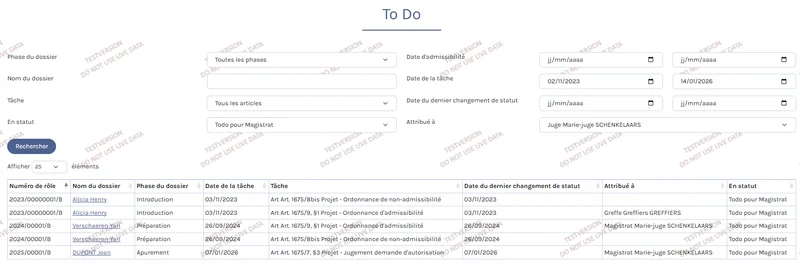 Figure 10 — Capture d'écran JustRestart (page 248)
Un pop-up s'ouvre pour me permettre de télécharger le projet préparé par mon greffier. Je clique dessus :
Effectivement, si je fais défiler la page, je constate que l'item a changé de couleur :
Ceci signifie que le dossier a été transmis au greffe (avant la plateforme, on en serait au stade où l'ordonnance a été imprimée, signée par moi, et remise sur le bureau du greffier). Il me reste à attribuer l'item à mon greffier pour qu'il signe, répertorie et notifie l'ordonnance. Pour ce faire, je clique sur l'item vert.
Je sélectionne mon greffier dans le menu déroulant et je clique sur « attribuer à »
La plateforme m'indique que l'item a bien été attribué.
Ma tâche est donc terminée.
3.8. Traiter une requête en taxation
3.8.1. Traiter une requête en taxation (greffe)
A. Préparer l'ordonnance de taxation pour le magistrat
J'ai reçu un rapport annuel et une requête en taxation d'un médiateur. Je le sais car, dans ma to do, trois nouveaux items sont apparus. Pourquoi trois ? Car les personne pouvant avoir une vue sur ces items diffèrent. Le médiateur doit donc veiller à ne pas tout envoyer « en un bloc », sans quoi certaines personnes n'ayant pas accès à certains documents pourraient avoir une vue sur ceux-ci.
À retenir La requête en taxation génère trois items distincts (rapport, pièces jointes, requête) pour respecter la confidentialité. Chaque item a un niveau d'accès différent. Le médiateur ne doit pas tout envoyer en un seul bloc.
Si je clique sur la ligne « rapport médiateur de dettes », la ligne s'étend pour me montrer le contenu. Je constate que le médiateur a déposé son rapport et qu'il est bien signé. Il n'est pas nécessaire d'attribuer cet item au magistrat en charge du dossier, car il ne nécessite aucun acte juridique. Je peux donc me contenter de cliquer sur « transmettre ».
JustRestart me confirme alors que l'item est passé au statut suivant.
Je constate effectivement que l'onglet « rapport », qui jusque-là était vert, est devenu mauve. Il est donc désormais « inventorié » dans le dossier, et visible par toutes parties qui sont supposées y avoir accès dans le volet public.
Il me reste à traiter les deux autres items. Je clique sur l'item « pièces jointes au rapport ».
Je constate que le médiateur a adressé les extraits du compte de médiation. Je clique sur le document téléchargé, afin de m'assurer que la pièce correspond bien à ce qui est annoncé.
Si tout est en ordre, comme je l'ai fait au-dessus, je clique sur « transmettre »105.
Une fois de plus, JustRestart me confirme que l'item est passé au statut suivant et mon item « pièces jointes » est (comme mon item rapport) devenu mauve.
Il me reste donc à traiter la requête en taxation. Pour ce faire, je clique sur l'item :
Dans l'item, je constate que le médiateur a introduit sa requête. Je clique dessus pour la vérifier.
L'item s'ouvre en haut à droite de mon écran, ce qui me permet de la vérifier. Ici, par exemple, la requête présente plusieurs incohérences (le forfait 2,1° est demandé alors que la désignation date d'il y a à un mois à peine, le nombre de créanciers supplémentaires est différent dans le forfait 2,1 et 2,3, le nombre de courriers est ahurissant…).
⚠️ Attention Vérifiez attentivement la cohérence de la requête en taxation : le forfait demandé, le nombre de créanciers, le nombre de courriers et la date de désignation. Les incohérences sont fréquentes et doivent être signalées au magistrat.
Je constate également que le médiateur, conformément aux instructions qui ont été données, a téléchargé le modèle 2en1 de requête/ordonnance (ce qui permettra au juge de le compléter numériquement comme on complétait manuellement les anciennes requêtes) :
Maintenant que j'ai vérifié la requête, je clique sur « transmettre » pour intégrer l'item dans le volet public :
Comme les fois précédentes, JustRestart me confirme que l'item est passé au statut suivant :
Je constate également, d'une part, que l'item « demande d'approbation » est devenu violet, d'autre part, qu'un autre item est apparu afin de permettre au magistrat de prendre son ordonnance :
Je dois préparer l'ordonnance pour mon magistrat avant qu'il ne la rende. Pour ce faire, je clique sur l'item « projet – décision avec titre exécutoire ».
Une fois que mon item est ouvert, je constate qu'il est vide. Pour indiquer au magistrat que j'ai vérifié la requête, et/ou lui faire part de mes remarques, je clique sur « modifier cet article ».
JustRestart m'ouvre une fenêtre qui me permet d'ajouter un commentaire. Je l'encode, en n'oubliant pas de signer pour que le magistrat sache qui est l'auteur du commentaire (et éventuellement de dater pour qu'il sache de quand date mon commentaire) puis je clique sur
« modifier » :
JustRestart me ramène dans l'item, dans lequel je vois que mon commentaire apparaît. Comme il s'agit d'un item « projet », seul le magistrat et moi verrons ce commentaire.
Il me reste à pré-compléter l'ordonnance pour le magistrat. Pour ce faire, je retourne dans mes downloads pour récupérer la requête déposée par le médiateur.
Je complète les mentions de l'ordonnance (exemple ci-dessous)106 :
Je sauve mon fichier à l'endroit de mon choix. Afin qu'elle apparaisse sous la dénomination « ordonnance », je veille à modifier sa dénomination dans mes « downloads » (en n'oubliant pas de ne pas modifier le « .pdf » à la fin, et en gardant toujours le format « ROLE – NOM – TYPE DE DOCUMENT).
B. Contresigner l'ordonnance de taxation
Comment savoir que mon magistrat a bien traité l'ordonnance de taxation ? C'est simple, elle réapparaît dans ma to do :
Si je clique sur la ligne du dossier, je constate que l'ordonnance est signée par le magistrat (une plume bleue est présente).
Si je clique sur le bouton de téléchargement de l'ordonnance, je constate qu'effectivement, l'ordonnance est signée par mon magistrat.
Il ne me reste qu'à la signer à mon tour. Pour ce faire, je clique sur « transmettre ».
JustRestart m'emmène sur la page de signature. Je sélectionne le document que je veux signer (et pas le document préparatoire) et je clique sur « transmettre ».
JustRestart m'ouvre la page de signature, je coche « j'ai lu, compris et j'accepte le suivant : conditions générales et la déclaration de confidentialité » et je clique sur « signer ».
Je suis les différentes étapes, jusqu'à la signature de mon ordonnance. Une fois que j'ai signé, JustRestart me redirige directement vers la chronologie. Je retrouve ma tuile « projet ». Je constate qu'elle est devenue mauve et qu'un nouvel item (décision, et plus PROJET de décision) s'est créé automatiquement. Mon ordonnance est donc signée, je dois faire en sorte de la rendre publique et la notifier.
C. Rendre l'ordonnance publique
Pour ce faire, je retourne dans l'item « projet , je récupère l'ordonnance signée en cliquant sur l'icône « téléchargement » » (je constate, au passage, qu'il y a bien deux plumes : une bleue pour le magistrat et une verte pour le greffier).
Ensuite, je retourne dans la chronologie et je clique sur ma tuile verte « Art. 1675/19 décision avec titre exécutoire ».
Dans mon item, je clique sur « ajouter un fichier ».
Un pop-up s'ouvre. Je vais rechercher sur mon ordinateur l'ordonnance signée par le magistrat et moi et je clique sur « charger ».
Une fois que mon ordonnance est téléchargée, je clique sur « transmettre ».
JustRestart m'indique que mon item est passé au statut suivant. Je constate effectivement que mon item est devenu mauve et qu'un numéro de répertoire a été ajouté.
D. Notifier l'ordonnance de taxation
Maintenant que l'ordonnance est publique, je dois la notifier. Pour ce faire, je clique sur l'item comportant mon numéro de répertoire.
Dans l'item, je clique sur « modèle de document » :
JustRestart m'amène sur la page me permettant de générer des documents. Je choisis « notification » et la date de l'envoi. Comme pour une notification « papier » avant JustRestart, je sélectionne le médié et le médiateur et je clique sur « générer des documents type et les ajouter à la chronologie ».
JustRestart me confirme que les lettres ont été générées et que les messages numériques ont été envoyés avec succès. Je clique sur « retour » pour revenir à mon item.
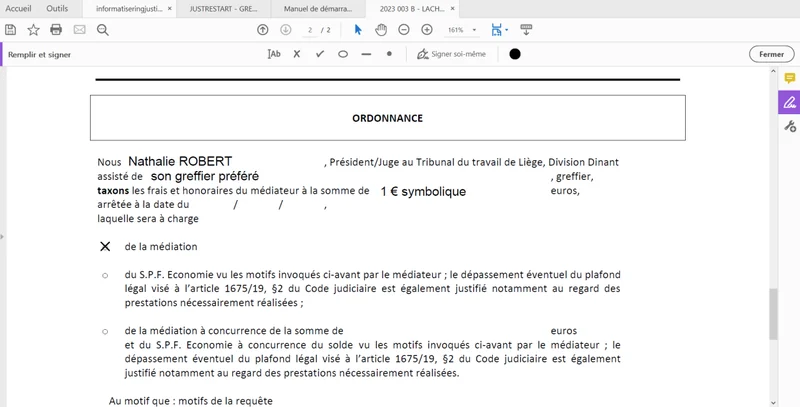 Figure 11 — Capture d'écran JustRestart (page 269)
Je constate qu'un fichier de documents a été chargé. Je clique dessus.
JustRestart télécharge les courriers que je dois envoyer. Je les imprime et je les envoie.
Je peux également vérifier que le médiateur a bien reçu sa notification de manière numérique. Il existe deux manières de faire :
- En vérifiant les éléments envoyés dans ma messagerie : j'ouvre ma messagerie en cliquant sur l'enveloppe.
Je choisis « mes éléments envoyés ».
Je constate que la notification de l'ordonnance de taxation a bien été envoyée.
- En vérifiant dans la tuile verte « notifications envoyées » de la page d'accueil de mon dossier.
En bas de la page, je retrouve les notifications envoyées numériquement.
Ma tâche est maintenant terminée.
3.8.2. Traiter une requête en taxation (magistrat)
J'ai reçu une requête en taxation. Comment puis-je le savoir ? En allant sur ma to do, et en sélectionnant « en statut – tous les statuts » - et mon nom, je constate que, dans les items qui me sont attribués, apparaît un projet de décision.
Si je clique sur la ligne du dossier (pas sur le nom), je peux voir que mon greffier m'a préparé une ordonnance de taxation et qu'il m'a mis une note sur ce qu'il a repéré comme difficultés éventuelles.
Pour pouvoir la traiter, je dois pouvoir consulter le rapport annuel / le livre journal. Pour ce faire, je dois aller dans le dossier. Pour ce faire, je clique sur le nom du dossier.
JustRestart m'emmène sur la page de garde du dossier. Je clique sur l'onglet de chronologie.
Je constate que mon item bleu apparaît et que, juste avant celui-ci, les items relatifs au rapport annuel et aux pièces jointes également107.
Je clique sur les items concernés pour vérifier le rapport annuel et ses pièces. Une fois que c'est fait, je reviens sur mon item « projet », qui me permet de rédiger mon ordonnance.
3.9. Traiter une requête en clôture
3.9.1. Traiter une requête en clôture (greffe)
A. Préparer la requête en clôture pour le magistrat
Une requête en clôture est rentrée. Comment puis-je le savoir ? Dans ma TO DO, apparaît un nouvel item intitulé « Demande en clôture ». Je clique sur la ligne pour qu'elle s'étende et puis je clique sur le bouton de téléchargement pour l'examiner.
JustRestart m'ouvre la requête. Comme je l'aurais fait pour un dossier papier, je vérifie que la requête est complète, que les paiements aux créanciers ont été réalisés, … Si tout est en ordre, je clique sur « transmettre » :
JustRestart me confirme que l'item est passé au statut suivant, mon item « demande de clôture » est devenu mauve et un nouvel item « projet – jugement – fin de procédure » s'est créé automatiquement en bleu.
J'ouvre l'item « projet ». Si je souhaite faire part de remarques au magistrat par rapport à ce que j'ai constaté dans la requête, je clique sur « modifier cet article ».
J'indique mes remarques dans le champ « commentaire ». Comme d'habitude, je n'oublie pas de signer mon commentaire. Une fois que c'est fait, je clique sur « modifier ».
JustRestart m'amène sur l'item, où je constate que mon commentaire apparaît.
Je dois, à ce stade, préparer l'ordonnance pour le magistrat et la charger dans l'item. Pour ce faire, je reprends le document « 2 en 1 » qui a été déposé par le médiateur dans son item « demande de clôture » (vu que j'ai cliqué dessus plus haut, il apparaît dans « mes downloads »). Je complète mon document, et je le sauve sur mon ordinateur (en veillant à respecter le format « ROLE – NOM – ORDONNANCE DE CLOTURE »).
Une fois que c'est fait, je retourne dans mon item, et je clique sur « ajouter un fichier ».
JustRestart m'ouvre un pop-up me permettant de sélectionner mon fichier. Je clique sur « veuillez sélectionner le fichier ».
Je récupère mon ordonnance sur mon ordinateur, je la sélectionne, elle apparait dans le pop- up puis je clique sur « charger ».
Mon projet d'ordonnance apparaît désormais dans l'item.
Je dois encore l'attribuer au magistrat en charge du dossier pour qu'elle apparaisse dans sa TO DO. Pour ce faire, je le sélectionne dans la liste des acteurs, et je clique sur « attribuer à ».
JustRestart m'informe que l'item a bien été attribué.
Une fois que c'est fait, la tâche apparaîtra dans la TO DO du magistrat qui traite le dossier. A ce stade, ma tâche est terminée.
B. Contresigner l'ordonnance signée par le magistrat
Comment puis-je savoir que le magistrat a traité ma requête ? C'est simple, elle réapparaît dans ma TO DO.
Si je clique sur la ligne (pas sur le nom du dossier), je constate que le magistrat a ajouté une ordonnance signée (ou qu'il a signé l'ordonnance telle que je l'avais préparée. Dans ce cas, il n'y aura qu'un seul document).
Pour la signer à mon tour, je clique sur « transmettre ».
JustRestart m'emmène sur la page de signature. Je veille à ne sélectionner pour la signature que le document définitif (la question ne se posera pas si je n'ai qu'un document, qui est par nature le document définitif), et je clique sur « transmettre ».
JustRestart m'emmène sur l'environnement de signature électronique. Je signe l'ordonnance. Une fois que c'est fait, JustRestart me ramène sur la chronologie. La plateforme me confirme que l'item est passé au statut suivant et, effectivement, je constate que mon item « projet » est devenu mauve, et qu'un item « jugement » (vert) est apparu.
Maintenant que mon ordonnance est signée, je dois encore accomplir plusieurs tâches :
- Rendre l'ordonnance publique
- Notifier l'ordonnance
- Compléter fiche FCA
- Vérifier les documents de décharge
- Clôturer le dossier
- Archiver le dossier papier
Ces différentes tâches sont détaillées ci-dessous.
À retenir Après la signature de l'ordonnance de clôture, il reste 6 tâches essentielles : rendre l'ordonnance publique, la notifier, compléter la fiche FCA, vérifier la décharge, clôturer le dossier et archiver le dossier papier.
C. Rendre l'ordonnance publique
Comme c'est le cas pour toutes les ordonnances, je dois rendre mon ordonnance signée publique. Pour ce faire, je retourne la récupérer dans mon item « projet ».
JustRestart m'ouvre l'item. Je constate que mon ordonnance apparaît, avec les deux plumes. Je clique dessus pour qu'elle se télécharge dans mes downloads.
Je retourne ensuite dans ma chronologie, sur mon item « vert ».
Dans mon item, je clique sur « ajouter un fichier ».
JustRestart m'ouvre un pop-up, me permettant de télécharger mon ordonnance singée. Pour ce faire, je clique sur « veuillez sélectionner le fichier ». Je sélectionne mon fichier sur mon ordinateur puis je clique sur « charger ».
Je constate que mon ordonnance a été ajoutée dans l'item. Je clique dessus pour m'assurer qu'il s'agit bien de l'ordonnance signée.
Si tout est en ordre, je clique sur « transmettre ».
JustRestart me confirme que l'item est passé au statut suivant. Je constate effectivement que l'item est devenu mauve et qu'un numéro de répertoire a été attribué.
D. Notifier l'ordonnance
Je dois notifier l'ordonnance de clôture. Pour ce faire, j'ouvre mon item « jugement ».
Dans mon item, je clique sur « modèles de documents ».
JustRestart m'emmène sur la page permettant de générer les courriers de notification. Je sélectionne « notification », j'encode la date d'envoi et je coche l'ensemble des parties. ATTENTION : par défaut, les débiteurs de revenus n'ont pas été importés automatiquement dans la tuile « gérer les accès au dossier » (qu'il s'agisse des débiteurs de revenus dans les dossiers hybrides ou des débiteurs de revenus dans les dossiers « post-2023 »). Il faut que je veille à les ajouter avant de générer les courriers.
⚠️ Attention Les débiteurs de revenus ne sont pas importés automatiquement dans la tuile « gérer les accès au dossier ». Veillez à les ajouter manuellement avant de générer les courriers de notification de clôture.
Je clique ensuite sur « générer des documents types et les ajouter à la chronologie ».
JustRestart me confirme que les lettres se sont bien générées et que les messages numériques ont bien été envoyés. Je clique sur « retour » pour revenir à mon item.
JustRestart me ramène sur la page de l'item où a été chargé un fichier zip reprenant les courriers que je dois envoyer. Je clique dessus pour récupérer mes courriers.
JustRestart m'ouvre un pop-up de téléchargement, sur laquelle je peux récupérer tous mes courriers.
 Figure 12 — Capture d'écran JustRestart (page 287)
Je les vérifie et je les envoie par pli judiciaire, en veillant à y joindre l'ordonnance de clôture. Pour le médiateur de dettes et les créanciers liés à la plateforme, la notification se fait de façon numérique. Comme déjà expliqué dans d'autres notes, je peux vérifier que tout est en ordre de deux manières :
- En vérifiant les éléments envoyés dans ma messagerie ;
- En vérifiant dans la tuile verte « notifications envoyées » de la page d'accueil de mon dossier.
E. La fiche FCA
Je dois ensuite, comme je le ferais pour tout dossier, veiller à clôturer la fiche FCA.
F. La décharge
Je dois vérifier les éléments justifiant de la décharge (si ma juridiction/division ne procède pas à cette vérification, je peux passer directement à la tâche n° 5). Dans les divisions qui sollicitent les éléments justifiant de la clôture du compte avant la clôture définitive du dossier, il me faudra les vérifier avant d'archiver le dossier. Les médiateurs sont invités à déposer ces documents dans l'item « annexes non accessibles », dès lors qu'il s'agit de données confidentielles (derniers extraits du livre journal, preuve de clôture du compte bancaire, …). Si je clôture immédiatement mon dossier, ils n'auront pas la possibilité de le faire…
Comment savoir quand ces documents sont arrivés ? C'est simple, un nouvel item arrive dans ma TO DO. Je vérifie les pièces qu'il contient :
Si tout est en ordre, je clique sur « transmettre »par le biais d'un item « projet » et je mets mon analyse en pause.
En transmettant, mon item devient mauve et JustRestart me confirme que l'item est passé au statut suivant
Pour inviter le magistrat à consulter les pièces et à m'informer de sa décision quant à la décharge, je n'ai d'autre choix que de créer un item « projet » (tout item fait l'affaire, mais il est recommandé d'utiliser un item qui ne sert pas régulièrement. Par exemple, Namur utilise
l'item « projet d'ordonnance sur l'état de la procédure » comme item « fourre-tout » pour les communications « intra tribunal »). Pour ce faire, je clique sur « ajouter un élément pour une autre capacité :
Je sélectionne l'item projet qui va me permettre de communiquer avec le magistrat et je clique sur « ajouter » :
JustRestart m'amène sur la page de l'item que j'ai créé. Je clique sur « modifier » pour ajouter un commentaire au magistrat110.
Mon commentaire apparaît dans le champ ad hoc. Je dois l'attribuer au magistrat pour qu'il l'examine. Pour ce faire, je sélectionne son nom dans la liste, puis je clique sur « attribuer à » :
Il suffit au magistrat de modifier à son tour le commentaire et de me le réattribuer. Une fois que c'est fait, il réapparaît dans mes items avec un nouveau commentaire :
Je peux adresser la décharge au médiateur par le biais de la messagerie.
G. Clôturer et archiver (automatiquement) le dossier
Le dossier doit maintenant être clôturé informatiquement. Cette étape ne doit pas être négligée, dès lors que, à partir de la clôture du dossier, les factures relatives à la redevance ne seront plus générées à charge du médiateur.
Pour ce faire, je retourne sur la page principale du dossier en cliquant sur la petite maison.
Je fais défiler l'écran jusqu'en bas. Une fois tout en bas, je clique sur « clôturer ».
JustRestart m'ouvre une nouvelle fenêtre. Je sélectionne le motif de la clôture, ainsi que la date de mon ordonnance.
Je constate également que la case est cochée pour un archivage automatique deux mois après la clôture. Une fois que tout est complété, je clique sur « clôturer le dossier ».
À retenir La clôture informatique du dossier est essentielle : elle arrête la génération des factures de redevance à charge du médiateur. Par défaut, l'archivage automatique intervient deux mois après la clôture.
JustRestart me ramène sur la page principale du dossier, dans lequel je vois que le dossier est passé en phase « clôturé ».
A ce stade, le dossier se trouve toujours dans la tuile rouge « mes règlements collectifs de dettes ».
Le dossier passera automatiquement en phase « archivé » deux mois après la clôture. L'archivage a non seulement pour conséquence de faire disparaître le dossier de la tuile des dossiers actifs, mais également de changer la phase du dossier en phase « post mortem », dans laquelle un nombre d'items limité peut être déposé.
H. Archiver manuellement le dossier
Dans certaines juridictions (notamment celles qui attendent les éléments relatifs à la décharge avant d'archiver le dossier), l'option est prise de ne pas laisser le système archiver automatiquement le dossier, entre autres pour éviter le passage du dossier en phase « post- mortem » et la limitation des items qui peut être déposés (dont les items utilisés pour le dépôt des pièces nécessaires à la décharge).
Si j'ai décoché la case « Archiver automatiquement », je peux archiver manuellement mon dossier en allant tout en base de la page de garde de mon dossier et en cliquant sur « archiver » (option qui est apparue après avoir clôturé le dossier).
JustRestart me demande une confirmation. Je clique sur « confirmer.
Le dossier est maintenant clôturé et archivé.
Ce n'est qu'à partir de ce moment, que le dossier sortira de la tuile rouge « mes règlements collectifs de dette » pour passer dans la tuile rouge « archives » de mon tableau de bord.
I. Archiver le dossier « papier » (dossier hybride)
Si mon dossier est hybride, je n'oublie pas d'archiver également le dossier papier. Arrivé à ce stade, ma tâche est terminée.
3.9.2. Traiter une requête en clôture (magistrat)
A. La clôture proprement dite
Une requête en clôture est entrée. Je le sais car je vois que, dans ma TO DO, mon greffier m'a préparé un projet d'ordonnance de clôture.
Si je clique sur la ligne du dossier, je constate que mon greffier a préparé l'ordonnance et qu'il a laissé une note à mon attention. Si je veux examiner la requête, il me suffit de cliquer sur le nom du dossier.
JustRestart m'emmène sur la page du dossier. Je clique sur la chronologie.
Dans la chronologie, je récupère l'item « demande de clôture ». Je clique dessus.
Dans cet item, je vois que le médiateur a déposé sa requête. Je clique dessus pour examiner ce qu'elle contient.
Si tout me paraît en ordre111, je clique sur la chronologie pour revenir à ma liste d'items.
Je retrouve mon item bleu « projet - jugement - fin de procédure». Je clique dessus.
L'item s'ouvre. Je constate que le projet d'ordonnance y a été intégré par mon greffier. Je clique dessus.
Un pop-up s'ouvre, me permettant de télécharger le document. Personnellement, je vais le récupérer dans « mes downloads »112.
Une fois que le document est ouvert, je vérifie si tout est correctement complété.
Si tout est en ordre, il me suffit de refermer le document et de procéder à la signature. Si ce n'est pas le cas, je modifie le document, je le sauvegarde sur mon ordinateur. Ensuite, je retourne dans l'item, et je clique sur « ajouter un fichier ».
JustRestart m'ouvre un pop-up, me permettant de télécharger mon ordonnance modifiée. Pour ce faire, je clique sur « veuillez sélectionner le fichier ».
Je sélectionne mon fichier sur mon ordinateur puis je clique sur « charger ».
Je vois que mon ordonnance modifiée apparaît en dessous de celle qui avait été initialement préparée par mon greffier113. Je l'attribue au greffier qui contresignera l'ordonnance. Pour ce faire, je sélectionne mon greffier dans la liste des acteurs (ou je ne sélectionne personne si j'ignore qui m'assistera), et je clique sur « attribuer à ».
JustRestart me confirme que l'item est attribué à mon greffier. Il ne me reste plus qu'à signer l'ordonnance. Pour ce faire, je clique sur « transmettre ».
B. La décharge
Si, dans ma juridiction, la décharge est octroyée sur base des pièces déposées postérieurement à l'ordonnance de clôture, je recevrai, dans un second temps, lesdites pièces. Je le saurai car mon greffier m'aura attribué un item « projet » (bleu) pour attirer mon attention sur le fait que ces pièces ont été rentrées :
Avant de me prononcer, il faut que j'aille voir les pièces déposées par le médiateur. Pour ce faire, je clique sur la chronologie :
Je constate que, effectivement, de nouvelles pièces sont rentrées et ont été validées par le greffe. Je clique sur l'item pour prendre connaissance de son contenu.
JustRestart m'amène sur la page de contenu de l'item. Je clique sur les documents pour en prendre connaissance :
Si tout est en ordre, je retourne dans l'item bleu, en repassant par la chronologie (cfr ci- dessus). Je modifie le commentaire114 présent dans l'item pour indiquer à mon greffier que tout est en ordre et qu'il peut décharger le médiateur. Ensuite, je lui ré-attribue l'item en sélectionnant son nom et en cliquant sur « attribuer à » :
3.10. Traiter une requête en remplacement du médiateur
3.10.1. Traiter la requête en remplacement (greffe)
A. Recevoir la requête
J'ai reçu une demande de remplacement du médiateur soit en version papier soit en version numérique sur JustRestart. Pour rappel, seules les personnes physiques peuvent encore déposer des requêtes en papier. Comme la demande en remplacement du médiateur de dettes émane souvent du médié, nous en recevons encore en version papier. Il est néanmoins possible de la recevoir en version électronique (lorsqu'elle émane du médié lié, d'un créancier ou du médiateur lui-même par exemple), raison pour laquelle nous envisagerons ces deux hypothèses.
a. En version papier
Le médié a déposé une requête papier en remplacement du médiateur. Je dois la scanner, la mettre sur mon ordinateur et la télécharger dans JustRestart. Pour ce faire, je vais dans la chronologie de mon dossier et je clique sur « ajouter un nouvel élément ».
Je sélectionne « Article 1675/17 §4 – Demande de remplacement du médiateur de dettes » puis je clique sur « ajouter ».
 Figure 13 — Capture d'écran JustRestart (page 305)
JustRestart m'ouvre l'item directement en « to do greffe » et je clique sur « ajouter un fichier ».
Un pop-up s'ouvre, je sélectionne le fichier sur mon ordinateur en cliquant sur « veuillez sélectionner le fichier » et je clique sur « charger ».
Je constate que mon document est correctement téléchargé. Je clique ensuite sur « transmettre ».
JustRestart me ramène sur la chronologie et me confirme que l'item est passé au statut suivant. Effectivement, je constate que l'item « demande » est devenu vert et qu'un nouvel item « projet » s'est créé automatiquement en « to do magistrat » (bleu).
b. En version numérique
Comment savoir qu'une requête en remplacement du médiateur de dettes a été déposée dans un dossier ? Dans mes to do, je vois l'item « Article 1675/17 §4 – Demande de remplacement du médiateur de dettes »
Si je clique sur la ligne de l'item (pas sur le nom du dossier), la fenêtre s'étend et je peux prendre connaissance de la requête en la téléchargeant.
Si tout me parait en ordre. Je clique sur « transmettre ».
JustRestart me ramène sur la chronologie et me confirme que l'item est passé au statut suivant. Effectivement, je constate que l'item « demande » est devenu mauve et qu'un nouvel item « projet » s'est créé automatiquement en « to do magistrat » (bleu).
B. Transmettre la requête au magistrat
Je dois maintenant attribuer l'item au magistrat. Pour ce faire, j'ouvre l'item en cliquant dessus.
Dans l'item, je sélectionne mon magistrat dans le menu déroulant et je clique sur « attribuer à ».
JustRestart me confirme que l'item a bien été attribué.
L'item disparait de mes « to do » et apparait dans les « to do » du magistrat. A ce stade, le magistrat doit me donner des instructions. Je suis donc en stand by.
C. Retour du magistrat
Une fois que le magistrat aura examiné la demande, le dossier apparaîtra à nouveau dans mes « to do »115.
Je clique sur la ligne (pas sur le nom du dossier) pour avoir les détails de l'item. Je constate que mon magistrat m'a laissé un commentaire de ce que je dois faire.
Il souhaite que je fixe le dossier à l'audience. Pour ce faire, je me réfère au chapitre sur les fixations à l'audience116. Mon item « projet – ordonnance – remplacement du médiateur » restera donc dans ma to do jusqu'à l'issue de l'audience. S'il ne souhaite pas la fixation à l'audience, je peux directement passer à l'étape « rédaction ».
D. Rédaction du jugement (ou l'ordonnance)
L'audience a eu lieu (ou le magistrat m'a indiqué qu'il ne souhaitait pas fixer le dossier et m'a demandé de préparer l'ordonnance). Je dois maintenant rédiger le jugement (ou l'ordonnance) de remplacement du médiateur.
Pour ce faire, je vais dans ma chronologie et je clique sur l'item « projet – ordonnance – remplacement du médiateur »
S'ouvre alors le document word du futur jugement/de la future ordonnance. Je dois le préparer comme je le ferais pour un jugement/une ordonnance « hors plateforme » en respectant les instructions du magistrat. Il n'est pas nécessaire d'indiquer un n° de répertoire : celui-ci sera automatiquement généré par la plateforme une fois le jugement signé.
Une fois que le projet est prêt à être soumis au magistrat, je le transforme en pdf118 (par facilité, j'encode toujours le même format de nom : n° de rôle – NOM – REMPLACEMENT). Il faut ensuite le retélécharger dans la plateforme. Pour revenir à mon item, je clique sur retour.
E. Signature du jugement/de l'ordonnance
Lorsque le magistrat a signé le projet de jugement, il réapparait dans mes « to do ».
Je clique sur la ligne (pas sur le nom du dossier) pour avoir les détails de l'item. La ligne s'étend pour me montrer l'item. Je constate que le magistrat a signé le projet de jugement (petite plume bleue). Il me reste à le signer à mon tour. Pour ce faire, je clique sur « transmettre ».
JustRestart m'ouvre une nouvelle fenêtre, me permettant de signer le document présent dans l'item. Je clique sur « signature « électronique ». Une fois que j'ai sélectionné la manière de signer, je clique sur « transmettre ».
Je suis les instructions pour la signature numérique et puis JustRestart me ramène sur la chronologie. JustRestart m'informe que l'item est passé au statut suivant. Je constate effectivement que l'item « projet » est passé en mauve et qu'un nouvel item « remplacement » est apparu.
F. Rendre le jugement (l'ordonnance) public
Il me reste à rendre l'ordonnance publique. Pour ce faire, je retourne dans l'item « projet » pour télécharger le document signé par le magistrat et le greffier (deux plumes sont présentes).
Je peux maintenant aller charger l'ordonnance dans l'item définitif. Je retourne dans ma chronologie et j'ouvre l'item « ordonnance » puis je clique sur « ajouter un fichier »
Je clique sur « Veuillez sélectionner le fichier », je sélectionne le fichier PDF signé sur mon ordinateur, et je le charge. Une fois qu'il apparaît dans l'item, je clique sur « transmettre » (il n'est pas nécessaire d'attribuer à ce stade, car le magistrat ne devra plus signer).
JustRestart me ramène sur la page de la chronologie et me confirme que l'item a changé de statut. Je constate effectivement que mon nouvel item est devenu mauve (il est donc finalisé et visible dans la partie « publique ») et que JustRestart a automatiquement appliqué un numéro de répertoire à mon ordonnance.
G. Notification du jugement/l'ordonnance
Il me reste à notifier le jugement/l'ordonnance à toutes les parties. Cependant, afin que le médiateur remplacé ait le temps de charger sa requête en taxation définitive, j'attends la fin du délai légal pour notifier la décision, à savoir 8 jours. Le médiateur remplacé est averti qu'une décision de remplacement a été rendue par sa quotidienne. Il aura donc 8 jours pour clôturer son dossier.
⚠️ Attention Ne notifiez pas immédiatement la décision de remplacement du médiateur. Attendez le délai légal de 8 jours pour permettre au médiateur remplacé de charger sa requête en taxation définitive.
A la fin du délai de 8 jours, je peux notifier l'ordonnance. Pour ce faire, j'ouvre mon item « jugement ».
Dans mon item, je clique sur « modèles de documents ».
JustRestart m'emmène sur la page permettant de générer les courriers de notification. Je sélectionne « notification », j'encode la date d'envoi et je coche l'ensemble des parties . Je clique ensuite sur « générer des documents types et les ajouter à la chronologie ».
JustRestart me confirme que les lettres se sont bien générées et que les messages numériques ont bien été envoyés. Je clique sur « retour » pour revenir à mon item.
JustRestart me ramène sur la page de l'item où a été chargé un fichier zip reprenant les courriers que je dois envoyer. Je clique dessus pour récupérer mes courriers.
JustRestart m'ouvre un pop-up de téléchargement, sur lequel je peux récupérer tous mes courriers.
Je les vérifie et je les envoie par pli judiciaire, en veillant à y joindre l'ordonnance de remplacement. Pour le médiateur de dettes et les créanciers liés à la plateforme, la notification se fait de façon numérique. Comme déjà expliqué dans d'autres notes, je peux vérifier que tout est en ordre de deux manières :
- En vérifiant les éléments envoyés dans ma messagerie ;
- En vérifiant dans la tuile verte « notifications envoyées » de la page d'accueil de mon dossier.
H. Modification du nom du médiateur dans le dossier
Il me reste à modifier le médiateur dans le dossier. Cette action aura pour effet de priver le médiateur remplacé de tout accès au dossier (et de donner accès au nouveau médiateur). Il est donc important de réaliser cette manipulation en même temps que la notification (cfr point précédent), afin de permettre au médiateur remplacé de déposer d'éventuels derniers documents. Pour encoder le nouveau médiateur, je retourne sur la page d'accueil du dossier (via l'onglet « petite maison »). Je fais défiler la page vers le bas, jusqu'à arriver à la case « modifier », sur laquelle je clique.
Une nouvelle page s'ouvre. Je sélectionne mon nouveau médiateur de dettes dans la liste ou je fais une recherche via la case nom (j'écris le nom du médiateur puis je clique sur « rechercher »).
Je fais défiler la page jusqu'en bas, et je clique sur « modifier » :
JustRestart me renvoie sur la page d'accueil du dossier, où je vois que le nom du nouveau médiateur apparait en-dessous de l'ancien (les dates du mandat de l'ancien sont également reprises à côté de son nom).
Ma tâche est maintenant terminée.
À retenir La modification du médiateur dans le dossier prive automatiquement l'ancien médiateur de tout accès. Coordonnez cette manipulation avec la notification pour que le médiateur remplacé ait le temps de déposer ses derniers documents.
3.10.2. Traiter la requête en remplacement (magistrat)
Avec JustRestart, comment savoir qu'une demande de remplacement du médiateur m'attend et que je dois la traiter?
A. Examiner la requête en remplacement du médiateur
Pour ce faire, je vais dans ma TO DO liste (en cliquant soit au-dessus, soit sur la tuile « ad hoc »), qui reprend toutes les tâches qui m'attendent.
Dans la liste « TO DO », si je souhaite voir uniquement les dossiers qui sont en « to do magistrat » et qui me sont attribués personnellement, je coche dans la case « en statut » tous les statuts, mon nom dans la case « attribué à » et je clique sur « rechercher ».
Je constate que seuls les to do qui me sont attribués personnellement apparaissent et qu'il y a un item « projet – ordonnance - remplacement du médiateur ».
Pour me prononcer sur le remplacement, je dois tout d'abord examiner la requête. Pour ce faire, je dois aller dans le dossier en lui-même. Je clique donc sur le nom du dossier.
J'arrive dans la page générale du dossier. Pour retrouver la requête, je dois aller dans l'onglet chronologie. Pour ce faire, je clique sur l'horloge.
Dans ma chronologie, je retrouve l'item « projet – ordonnance - remplacement du médiateur » et juste en-dessous, en mauve la demande de remplacement du médiateur. Je clique sur l'item pour l'ouvrir.
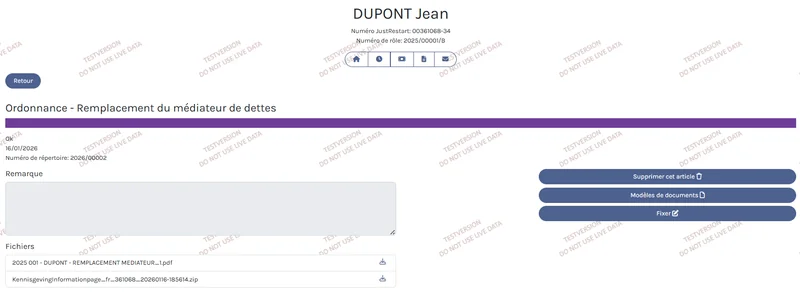 Figure 14 — Capture d'écran JustRestart (page 324)
L'item « demande » s'ouvre. Je constate qu'il y a bien un document et je clique sur l'onglet de téléchargement pour ouvrir la demande.
Un pop-up s'ouvre, avec la requête. Je clique dessus.
Le pdf s'ouvre et je peux prendre connaissance de la demande. Je dois maintenant avertir mon greffier de la suite à donner à cette requête. Pour ce faire. Je retourne dans ma chronologie puis dans l'item « projet » que j'ouvre en cliquant dessus.
L'item s'ouvre. Je souhaite laisser un commentaire à mon greffier pour qu'il sache la suite à donner à la demande de remplacement. Pour ce faire, je clique sur « modifier cet article ».
Un pop-up s'ouvre et je peux indiquer un commentaire et puis cliquer sur « modifier ».
Mon commentaire apparait maintenant dans l'item.
Il me reste à attribuer l'item à mon greffier. Je choisis donc mon greffier dans le menu déroulant et je clique sur « attribuer à ».
La plateforme m'informe que l'item a bien été attribué.
Le dossier disparait de mes « to do » et apparait dans les « to do » du greffier. A ce stade, je n'ai plus rien à faire.
B. Signature du jugement
L'audience a eu lieu et mon greffier a préparé le jugement en remplacement du médiateur de dettes. Je le sais car dans mes « to do », je constate que l'item « projet – ordonnance - remplacement du médiateur » est réapparu.
Je clique sur la ligne (pas sur le nom du dossier) pour avoir les détails de l'item. Je constate qu'un fichier a été téléchargé. Je télécharge le projet en cliquant sur le bouton de téléchargement.
Une fois de plus, il s'ouvre en haut à droite de mon écran.
Je l'ouvre et je relis le projet préparé par mon greffier. Si tout est en ordre119, je clique sur « transmettre ».
S'ouvre alors une fenêtre, qui me permet de signer le document. Je choisis la signature numérique et je clique sur « transmettre ».
La plateforme m'informe que l'item a bien été attribué.
Du côté du magistrat, tout est en ordre. C'est désormais au greffier qu'il revient de signer le jugement, le notifier aux parties et changer le médiateur dans la plateforme.
3.11. Rectification d'erreur matérielle
3.11.1. Traiter une rectification d'erreur matérielle (greffe)
L'erreur étant humaine, il arrive que des erreurs se glissent dans les ordonnances ou les jugements. Je dois donc prendre une décision pour les corriger et émarger la décision rectifiée. Seule cette décision émargée sera valable. Il faudra dès lors rendre inaccessible la décision contenant l'erreur afin que les parties ne puissent plus la télécharger. JustRestart a prévu une procédure pour cela, qui nécessite le suivi des étapes suivantes :
À retenir La procédure de rectification d'erreur matérielle comprend quatre étapes : préparer le projet de rectification, obtenir la signature du magistrat, émarger et désactiver la décision erronée, puis notifier la rectification.
A. Commencer la procédure en rectification
Je vais dans la chronologie du dossier et je clique sur « ajouter un élément pour une autre capacité » car je vais préparer d'office le projet de rectification pour le magistrat. C'est un item projet qui commence par un « to do magistrat » .
Je sélectionne « Article 800 – Projet – Rectification d'un jugement/ordonnance – Tribunal du travail » puis je clique sur « ajouter ».
JustRestart m'ouvre l'item en « to do magistrat ». Pour générer le projet de jugement de rectification, je clique sur « modèles de documents ».
La plateforme m'amène sur la page permettant de générer le jugement. Je sélectionne « jugement-ordonnance » et je clique sur « générer des lettres121 ».
JustRestart m'informe que le document s'est bien généré et m'ouvre alors un pop-up pour que je puisse télécharger le document type. Je clique sur le document pour l'ouvrir.
S'ouvre alors le document word de la future décision. Je dois la préparer comme je le ferais pour une décision « hors plateforme ». Il n'est pas nécessaire d'indiquer un n° de répertoire : celui-ci sera automatiquement généré par la plateforme une fois la décision signée.
Une fois que le projet est prêt à être soumis au magistrat, je le transforme en pdf122 (par facilité, j'encode toujours le même format de nom : n° de rôle – NOM – RECTIFICATION). Il faut ensuite le retélécharger dans la plateforme. Pour revenir à mon item, je clique sur retour.
B. Retour du magistrat
Lorsque le magistrat a signé le projet de décision, il réapparait dans mes « to do ».
Je clique sur la ligne (pas sur le nom du dossier) pour avoir les détails de l'item. La ligne s'étend pour me montrer l'item. Je constate que le magistrat a signé le projet de jugement (petite plume bleue). Il me reste à le signer à mon tour. Pour ce faire, je clique sur « transmettre ».
JustRestart m'ouvre une nouvelle fenêtre, me permettant de signer le document présent dans l'item. Je clique sur « signature « électronique ». Une fois que j'ai sélectionné la manière de signer, je clique sur « transmettre ».
Je suis les instructions pour la signature numérique et puis JustRestart me ramène sur la chronologie. JustRestart m'informe que l'item est passé au statut suivant. Je constate effectivement que l'item « projet » est passé en mauve et qu'un nouvel item « rectification » est apparu en vert.
Il me reste à rendre l'ordonnance publique. Pour ce faire, je retourne dans l'item « projet » pour télécharger le document signé par le magistrat et le greffier (deux plumes sont présentes).
Je peux maintenant aller charger l'ordonnance dans l'item définitif. Je retourne dans ma chronologie et j'ouvre l'item « rectification » puis je clique sur « ajouter un fichier »
Je clique sur « Veuillez sélectionner le fichier », je sélectionne le fichier PDF signé sur mon ordinateur, et je le charge. Une fois qu'il apparaît dans l'item, je clique sur « transmettre » (il n'est pas nécessaire d'attribuer à ce stade, car le magistrat ne devra plus signer).
JustRestart me ramène sur la page de la chronologie et me confirme que l'item a changé de statut. Je constate effectivement que mon nouvel item est devenu mauve (il est donc finalisé
et visible dans la partie « publique ») et que JustRestart a automatiquement appliqué un numéro de répertoire à ma décision.
C. Emarger et désactiver la décision erronée
Je dois maintenant émarger et désactiver l'item de la décision erronée. Pour ce faire, dans ma chronologie, je clique sur « ajouter un élément ».
Je sélectionne l'item correspondant au type de décision rectifiée (= ordonnance d'admissibilité / de taxation / …) et je clique sur « ajouter ». Dans mon exemple, c'est une décision d'autorisation.
Je dois émarger ma décision en version papier123. Il n'est pas encore possible d'émarger la décision de façon numérique124. Une fois ma décision émargée, je la charge dans mon nouvel item en cliquant sur « ajouter un fichier »
La plateforme ouvre un pop-up, qui m'invite à sélectionner et charger un fichier. Je clique sur « Veuillez sélectionner le fichier » et je choisis le fichier sur mon ordinateur. Je clique ensuite sur « charger ».
Le fichier apparait maintenant dans mon item.
⚠️ Attention L'emargement de la décision rectifiée ne peut actuellement se faire que sur papier (pas encore de procédure numérique). N'oubliez pas de désactiver l'ancienne décision erronée pour empêcher son téléchargement par les parties.
D. Notification
Il me reste à notifier la décision de rectification à toutes les parties. J'ouvre mon item « rectification » et je clique sur « modèles de documents ».
JustRestart m'emmène sur la page permettant de générer les courriers de notification. Je sélectionne « notification », j'encode la date d'envoi et je coche l'ensemble des parties . Je clique ensuite sur « générer des documents types et les ajouter à la chronologie ».
JustRestart me confirme que les lettres se sont bien générées et que les messages numériques ont bien été envoyés. Je clique sur « retour » pour revenir à mon item.
JustRestart me ramène sur la page de l'item où a été chargé un fichier zip reprenant les courriers que je dois envoyer. Je clique dessus pour récupérer mes courriers.
JustRestart m'ouvre un pop-up de téléchargement, sur lequel je peux récupérer tous mes courriers.
Je les vérifie et je les envoie par pli judiciaire, en veillant à y joindre la décision de rectification. Pour le médiateur de dettes et les créanciers liés à la plateforme, la notification se fait de façon numérique. Comme déjà expliqué dans d'autres notes, je peux vérifier que tout est en ordre de deux manières :
- En vérifiant les éléments envoyés dans ma messagerie ;
- En vérifiant dans la tuile verte « notifications envoyées » de la page d'accueil de mon dossier. Ma tâche est maintenant terminée.
3.11.2. Rectifier une erreur matérielle (magistrat)
En allant sur ma to do, et en sélectionnant « en statut – tous les statuts » - et mon nom, je constate que, dans les items qui me sont attribués, apparaît un projet de décision « rectification ».
Si je clique sur la ligne du dossier (pas sur le nom), je peux voir que mon greffier m'indique qu'une erreur a été commise et qu'il m'a préparé une décision de rectification. Je peux la télécharger en cliquant sur le bouton du téléchargement.
JustRestart m'a ouvert le pop-up de téléchargement. J'ouvre le fichier et je relis la décision.
Si tout est en ordre, je clique sur « transmettre »126.
3.12. Interpeler un acteur de la procédure
En cours de procédure, il est fréquent de devoir interpeler un acteur de la procédure, qu'il s'agisse de l'introducteur de la requête, du médiateur, d'un créancier, du débiteur de revenus, … Pour rappel, la messagerie n'a pas vocation à être utilisée pour des communications qui doivent être contradictoires : seuls l'expéditeur et le destinataire du message pourront prendre connaissance de son contenu (et même savoir qu'il existe). C'est la raison pour laquelle ces interpellations doivent aussi avoir lieu au travers d'items. Les items à utiliser dépendent de la phase de la procédure et/ou de l'acteur à interpeler :
À retenir La messagerie JustRestart n'est pas contradictoire (seuls l'expéditeur et le destinataire voient le message). Pour les interpellations qui doivent figurer au dossier et être visibles par toutes les parties, utilisez toujours des items.
3.12.1. Interpeler l'introducteur de la requête (avant admissibilité)
Seuls le tribunal (tous ses acteurs) et le médiateur ont accès au volet privé. Le requérant – et éventuellement son conseil – s'ils ont accès à l'intégralité du dossier, n'ont pas accès au volet privé : leur accès passe par le volet public. Ceci implique que, pour interpeler l'introducteur de la requête, il est nécessaire de passer par un item mauve (soit un item finalisé dans le volet privé, et visible dans le volet public), comme expliqué ci-dessous :
A. Interpeler l'introducteur de la requête
Tout d'abord, je dois rédiger mon courrier d'interpellation, le convertir en PDF et le signer128. Ensuite, ce courrier doit être intégré dans un item « compléter la requête ». A ce stade, cet item n'est accessible qu'au greffier. Le magistrat (si l'interpellation émane de lui) doit donc transmettre son courrier signé au greffier129 pour que celui-ci l'intègre dans JustRestart. Une fois le greffier en possession du courrier, il va dans la chronologie du dossier en question (qui, par nature, avant admissibilité, se trouve dans les requêtes en attente…) :
B. Recevoir la réponse de l'introducteur de la requête
Lorsque l'acteur que j'ai interpelé me répond, un nouvel item apparaît dans ma TO DO list :
Il me suffit de l'ouvrir pour prendre connaissance de son contenu. Je clique sur « transmettre » pour le finaliser.
L'item devient alors mauve :
Dès lors que l'item « compléter la requête » ne devient à aucun moment bleu, le magistrat n'en aura connaissance que pour autant que je lui indique qu'il est entré. Pour cela, je peux
- Soit mentionner un commentaire dans l'item « projet d'ordonnance d'admissibilité »
- Soit créer un item projet spécifique, et indiquer un commentaire ;
- Soit attribuer l'item « vert » au magistrat, qui me le réattribuera une fois examiné pour que je sois en mesure de finaliser l'item.
3.12.2. Interpeler le médiateur par courrier (greffe et/ou magistrat)
JustRestart ne permet pas l'échange de courriers comme on le faisait par le passé. La messagerie ne peut, dans la plupart des cas, pas venir au secours du magistrat, puisque les messages échangés ne sont visibles que par le destinataire et l'expéditeur (alors qu'un « ancien courrier papier » aurait été inventorié et visible par toute personne venant consulter le dossier).
Pour répondre à cette difficulté, un item spécifique a été créé.
A. Interpeler le médiateur
Concrètement, quand le magistrat souhaite interpeler le médiateur, trois possibilités sont ouvertes :
- Soit le magistrat demande au greffier de rédiger un courrier. Dans ce cas, le greffier rédige le courrier, le lui soumet (par mail ou sous format « papier »). Une fois qu'il l'a approuvé, je poursuis comme expliqué ci-dessous ;
- Soit le magistrat soumet au greffier un courrier qu'il a déjà rédigé ;
- Soit le magistrat « gère » lui-même la rédaction et l'envoi du courrier . Dans un cas comme dans l'autre, ceci implique que le courrier soit converti en PDF et signé130. L'interpellation du médiateur implique de créer un item « rouge » (TO DO médiateur), directement dans la TO DO de ce dernier. Pour ce faire, je vais dans ma chronologie et je clique sur « ajouter un nouvel élément pour une autre capacité » :
B. Recevoir la réponse du médiateur
Le médiateur, pour répondre au courrier qui lui a été adressé, va charger sa réponse dans l'item, puis la transférer au tribunal. Une fois que le médiateur aura ajouté sa réponse, elle arrivera dans la TO DO du greffier :
Si je vais dans la chronologie, je constate également que l'item vert que j'avais introduit dans la TO DO du médiateur est devenu vert :
Si je clique sur l'item, je vois que le courrier de réponse du médiateur apparaît (en plus de mon courrier) :
Afin que le magistrat prenne connaissance de la réponse du médiateur, j'attribue l'item au magistrat qui a sollicité l'information, et je lui transmets l'item :
JustRestart me confirme que l'item est passé au statut suivant :
En effet, je constate que l'item est devenu bleu (to do magistrat) :
Une fois la réponse consultée par le magistrat, il clique sur « transmettre », ce qui a pour effet de « valider » l'item (il n'apparaîtra donc plus dans sa TO DO). En effet, je constate que l'item est devenu mauve :
Dans l'hypothèse où la réponse serait insuffisante, il suffit de répéter le processus.
3.12.3. Interpeler un autre acteur
L'interpellation d'un autre acteur du volet public ne peut pas avoir lieu au travers d'items. Ceci pose problème, sachant qu'il est important qu'une trace de cette interpellation figure au dossier. Pour interpeler un autre acteur de la procédure, je n'ai donc pas d'autre choix que de rédiger un courrier à son attention, et d'intégrer ledit courrier à JustRestart.
Pour ce faire, dans ma chronologie, je clique sur « ajouter un élément » :
Je sélectionne l'item « courriers papiers échangés » :
Pour retrouver facilement mon item, il est recommandé d'indiquer son contenu en sous-titre. Ensuite, je clique sur « ajouter » :
JustRestart m'emmène sur l'item nouvellement créé. Je clique sur « ajouter un fichier » pour télécharger mon courrier :
JustRestart m'ouvre un pop-up me permettant de charger mon fichier. Je le sélectionne et je clique sur « charger » :
Mon fichier est désormais chargé dans l'item, que je peux finaliser (et donc rendre public) en cliquant sur « transmettre » :
JustRestart me confirme que l'item est passé au statut suivant. Je constate effectivement que mon item est désormais mauve :
Il me reste à envoyer concrètement le courrier à l'acteur concerné. Le mode d'envoi dépendra s'il est lié ou non :
- S'il n'est pas lié à la plateforme, je lui envoie le courrier par voie postale ;
- S'il est lié à la plateforme, je retourne dans mon item, et je clique sur « modèles de documents » :
Je sélectionne « notification » à gauche, le nom de l'acteur à qui je souhaite notifier à droite, j'indique la date de l'envoi et je clique sur « générer des lettres »131 :