Gérer les audiences
4. Gérer mes audiences dans JustRestart
Depuis janvier 2025, un nouveau module "audience" est disponible dans JustRestart, a l'attention des juridictions qui l'ont sollicite.
Ce module a ete mis a disposition apres une longue phase de tests et un projet "pilote" qui s'est tenu d'octobre a decembre 2025 dans la division namuroise du tribunal du travail de Liege.
A retenir Le module audience est susceptible de connaitre des ameliorations dans les trimestres a venir. Certaines fonctionnalites seront ajoutees ou se presenteront differemment, mais le fonctionnement general n'est pas amene a connaitre de grand bouleversement.
4.1. Apercu general
Le module audience se trouve dans l'onglet "gestion des audiences". Il me suffit de cliquer dessus.
Une fois que je clique sur cet onglet, j'arrive sur la page qui me permet de gerer mes audiences et qui me montre les audiences deja fixees.
Cette page fonctionne comme un calendrier et me permet de "naviguer" de mois en mois pour determiner les audiences deja fixees.
4.2. Creer, supprimer, configurer mes audiences
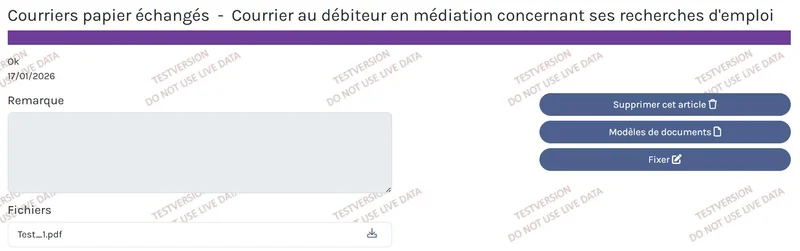 Figure 1 -- Capture d'ecran JustRestart (page 366)
Le module d'audiences me permet de faire plusieurs choses.
4.2.1. Ajouter une (seule) audience
Pour ce faire, je clique sur "ajouter audience(s)".
L'onglet m'ouvre la page me permettant de creer une ou plusieurs audiences. Pour creer une audience, je commence par selectionner la chambre concernee, puis j'indique la salle dans laquelle se deroulera l'audience.
Par defaut, le systeme reprend la date du jour, mais je peux choisir une autre date :
- Soit en la tapant manuellement
- Soit en cliquant sur le petit calendrier
Le systeme m'ouvre un petit calendrier, et il me suffit d'utiliser les fleches haut/bas pour passer au mois suivant.
Je peux aussi cliquer sur la petite fleche qui se trouve a cote du mois pour que JustRestart m'ouvre une fenetre me permettant d'acceder a des options plus larges.
JustRestart m'ouvre alors une nouvelle fenetre, me permettant de "naviguer" pour selectionner une audience de cette annee, voire meme une autre annee.
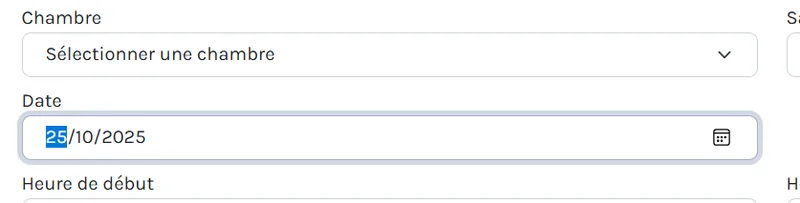 Figure 2 -- Capture d'ecran JustRestart (page 369)
Une fois la date selectionnee, j'indique l'heure de debut et de fin.
Le champ "heure" qui se trouve en dessous vise a determiner la duree de mes eventuels blocs d'audience. A ce sujet :
- Audience en un seul bloc : si j'ai une seule audience qui dure trois heures, et a laquelle tous mes dossiers sont fixes en debut d'audience, il me suffit de creer un bloc de 3 heures. Mon audience apparaitra "en un bloc" dans mon calendrier (et mes dossiers seront tous fixes a 9h).
- Audience en plusieurs blocs : si je veux creer des blocs d'audience afin de distinguer les dossiers (et les heures de convocation), je peux prevoir des blocs de 15 minutes par exemple.
A retenir La creation de blocs d'audiences implique deux regles :
- Si je supprime un bloc, tous les blocs se suppriment.
- Si j'ajoute un siege pour un bloc, le meme siege s'ajoute pour tous les blocs.
4.2.2. Creer une recurrence d'audience
Dans la plupart des divisions, l'audience a lieu de maniere recurrente (une fois par mois, une fois par semaine, etc.).
A ce stade, le systeme ne permet pas encore de creer une recurrence au sens judiciaire ("tous les 2emes lundis du mois"). En revanche, il permet de creer une audience qui aurait lieu le meme jour de chaque semaine (pour autant qu'il s'agisse d'une audience "identique", a savoir une audience qui porte le meme numero de chambre et qui se tienne dans la meme salle).
Pour ce faire, apres avoir rempli mes donnees d'audiences, je clique sur "repetition", ce qui ouvre le champ permettant de creer une recurrence d'audiences.
A retenir Une fois la recurrence creee, il n'est pas possible de la modifier ou de la supprimer globalement. Neanmoins, il est toujours possible de supprimer individuellement une audience dans la recurrence (avant d'y avoir fixe des dossiers). Ceci est tres utile dans plusieurs cas :
- Mon audience a lieu 3 lundis sur 4 : je cree une recurrence "toutes les semaines" et je supprime les audiences dont je n'ai pas besoin.
- Mon audience a lieu tous les lundis sauf pendant les vacances scolaires : meme principe.
Les etapes pour creer la recurrence :
- Definir la periode (la plupart du temps, l'annee judiciaire) en indiquant la date de fin
- Selectionner le type de repetition dans le menu deroulant "choisir une repetition"
- Selectionner le jour auquel fixer la recurrence
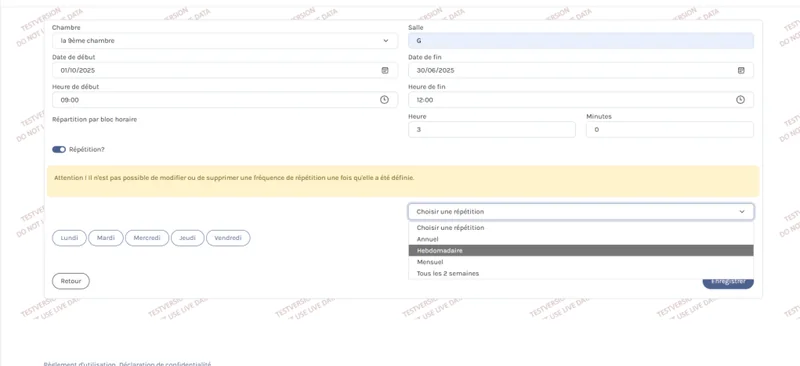 Figure 3 -- Capture d'ecran JustRestart (page 373)
Une fois que toutes les informations sont encodees, je clique sur enregistrer. JustRestart me ramene alors sur mon calendrier d'audiences, ou je constate que l'audience est bien encodee tous les lundis a 9h.
4.2.3. Supprimer une audience
Attention Il faut etre particulierement prudent au moment de supprimer une audience : le systeme ne prevoit quasiment aucun garde-fou. Il est techniquement possible de supprimer une audience a laquelle des dossiers ont ete fixes, et ce meme si les convocations sont deja parties. La suppression d'audience doit donc etre utilisee avec beaucoup de precautions.
Pour supprimer une audience :
- Me rendre dans mon calendrier et selectionner l'audience a supprimer en cliquant dessus
- Verifier qu'il n'y a aucun dossier fixe a cette audience
- Cliquer sur la petite poubelle en haut a droite
- Confirmer la suppression en cliquant sur "confirmer"
JustRestart me ramene alors vers le calendrier, ou je constate que l'audience a effectivement disparu.
4.2.4. Ajouter un siege a l'audience
A. Audience a siege unique
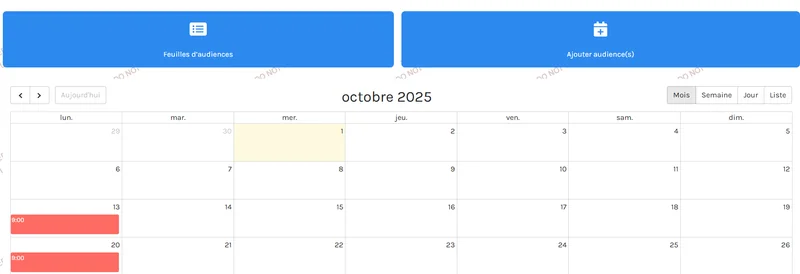 Figure 4 -- Capture d'ecran JustRestart (page 375)
Une fois mon audience creee, je dois la configurer pour y ajouter mon siege. Pour ce faire, dans mon audience, je clique sur "ajouter un siege".
Ajouter le juge :
- JustRestart m'emmene sur une nouvelle page. Je clique sur le bouton "ajouter" a droite de "juge"
- Dans le pop-up, je selectionne le juge dans le menu deroulant
- Je coche "President du siege" (sans cela, un message d'erreur s'affichera a l'enregistrement)
- Je clique sur "ajouter"
JustRestart me ramene sur la page du siege. Le juge est bien ajoute et identifie comme president (petit marteau a cote de son nom).
A retenir Si je constate une erreur, il me suffit de supprimer le siege ou de le modifier au moyen des boutons "poubelle" ou "crayon" a droite.
Ajouter le greffier :
- Je clique sur "ajouter" a droite de la ligne greffier
- Le meme pop-up s'ouvre, je selectionne le greffier et clique sur "ajouter"
Notes :
- La coche "greffier adjoint" ne doit etre cochee que si la juridiction dispose de ce type de greffiers. Si cochee, le systeme demandera de charger l'ordonnance de designation.
- Je peux ajouter une information complementaire (a usage interne) dans le champ prevu a cet effet.
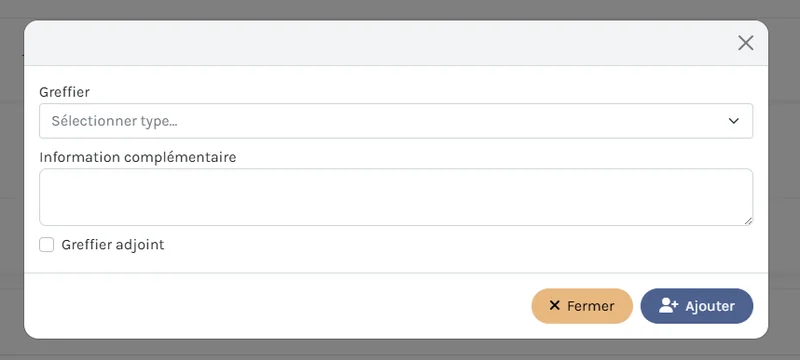 Figure 5 -- Capture d'ecran JustRestart (page 378)
Une fois mon greffier ajoute, je verifie que j'ai bien un juge (identifie comme president) et un greffier, puis je clique sur "enregistrer".
JustRestart me ramene sur la page de l'audience ou je constate que mon siege a bien ete ajoute. Il me restera a y ajouter les fixations au fur et a mesure de leur arrivee.
B. Audience a plusieurs sieges
Il est egalement possible de prevoir plusieurs sieges pour une meme audience (par exemple, dans les cas ou un magistrat ne peut connaitre d'un dossier). Il suffit de suivre a nouveau les etapes ci-dessus. Le second siege apparaitra en dessous du premier.
4.3. Fixer les dossiers a l'audience
JustRestart permet de fixer de deux manieres :
- Soit au depart de l'item a fixer directement
- Soit au depart de l'audience
4.3.1. Fixer le dossier au depart de l'item de demande de fixation
J'ai recu une demande de convocation a l'audience. Depuis le lancement du module audience, un bouton "fixer" a ete ajoute dans les items qui peuvent etre fixes.
Attention A ce stade, le bouton "fixer" apparait egalement sur des items qui ne devraient pas forcement pouvoir etre fixes (comme les items "projet"). Il faut donc etre tres attentif au moment de fixer.
Remarques importantes :
- Remarque 1 : le bouton "fixer" ne disparait pas lorsque l'item est mauve, ce qui permet de fixer l'item meme une fois transmis. Il est necessaire de fixer le dossier une fois l'item "mauve" ou a tout le moins de le transmettre concomitamment a la fixation (sans cela, la partie convoquee n'aura pas acces a l'item dans le volet public et recevra une convocation pour un item qu'elle "ne voit pas").
Figure 6 -- Capture d'ecran JustRestart (page 380)
- Remarque 2 : le module audience ayant remplace l'ancienne methode, il n'est plus possible d'ajouter une date d'audience via "modifier cet article" (les champs sont desormais grises).
- Remarque 3 : cette methode permet de fixer a une audience deja creee. Pour fixer a une audience qui n'existe pas encore, il faut d'abord la creer via le module d'audience.
Procedure de fixation :
- Cliquer sur le bouton "fixer"
- JustRestart affiche la page de fixation avec le numero de role deja rempli (et grise)
- Pour fixer plusieurs items simultanement, cliquer sur "ajouter un article" et selectionner les items supplementaires dans le menu deroulant "selectionner type"
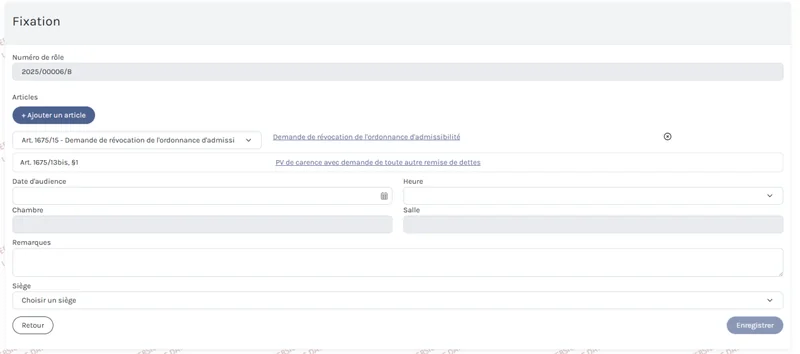 Figure 7 -- Capture d'ecran JustRestart (page 383)
A retenir
- Les sous-titres que j'ai ajoutes apparaissent a cote de l'article de fixation. Il est donc utile de bien clarifier le contenu de l'item en sous-titre pour facilement l'identifier par la suite.
- Les liens des items sont cliquables : je peux verifier le contenu de l'item en cliquant dessus.
- Pour supprimer un item ajoute par erreur, il suffit de cliquer sur la petite croix a cote.
- Selectionner l'audience en cliquant sur le calendrier dans le champ "date d'audience"
- Choisir l'heure dans le menu deroulant (seules les heures d'audiences deja creees sont proposees)
- Optionnellement, selectionner le siege dans le menu deroulant "siege"
- Cliquer sur "enregistrer"
A retenir Les champs "chambre" et "salle" sont grises car deja definis lors de la creation de l'audience.
Apres l'enregistrement, JustRestart affiche la page de l'audience ou l'on constate :
- Le dossier a ete ajoute (mentionne une fixation, meme si plusieurs items ont ete indiques)
- Le dossier est identifie par le numero de role et le nom des debiteurs (liens cliquables)
- Le siege est attribue au dossier (un numero de role apparait a cote du president du siege)
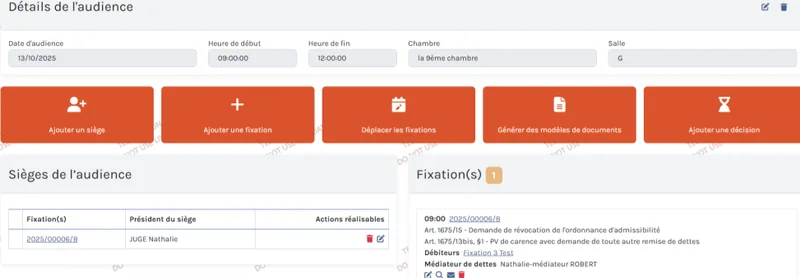 Figure 8 -- Capture d'ecran JustRestart (page 385)
Attribution des sieges :
Si je n'ai pas selectionne de siege lors de la fixation, les items sans siege sont identifies par un sigle "attention". Deux options s'offrent a moi :
- Dossier par dossier : cliquer sur le petit crayon en dessous du dossier, puis selectionner le siege dans le menu deroulant "choisir un siege" et enregistrer.
- En une seule fois : cliquer sur le bouton "deux fleches en Y" a cote du siege pour assigner ce siege a tous les dossiers sans siege. Confirmer l'operation.
Attention L'attribution en masse ne vaut que pour les dossiers fixes au moment de l'operation. Toute nouvelle fixation sans siege affichera a nouveau le signe "attention".
Si l'audience comporte plusieurs sieges et que des items ont ete attribues a chacun, chaque "juge" dispose de sa propre liste de fixations.
4.3.2. Fixer au depart de l'audience
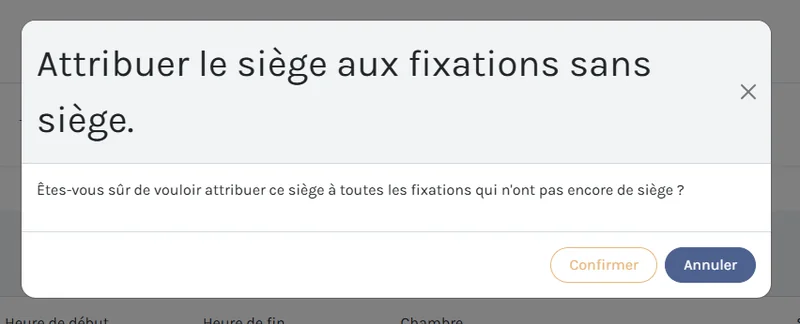 Figure 9 -- Capture d'ecran JustRestart (page 387)
Je peux egalement fixer directement au depart des details de mon audience en cliquant sur "ajouter une fixation".
JustRestart m'emmene sur la page de fixation. J'ai le choix de rechercher :
- Par numero de role : il suffit d'encoder au moins 4 chiffres pour que JustRestart propose les dossiers concernes
- Par nom de dossier : les propositions sont donnees a partir de deux lettres du nom du debiteur
Ensuite, il suffit de proceder comme explique ci-dessus (ajouter l'item a fixer, le siege, etc.).
4.4. Convoquer les parties
Plusieurs possibilites s'offrent a moi pour generer les convocations.
4.4.1. Convoquer au depart de l'item
Il s'agit de la methode classique. Dans mon item, une fois le dossier fixe a l'audience, la date d'audience a ete ajoutee.
- Cliquer sur "modeles de documents"
- Selectionner "convocation"
- Selectionner la date d'envoi et les parties a convoquer
- Cliquer sur "generer des documents et les ajouter a la chronologie"
- Cliquer sur "retour"
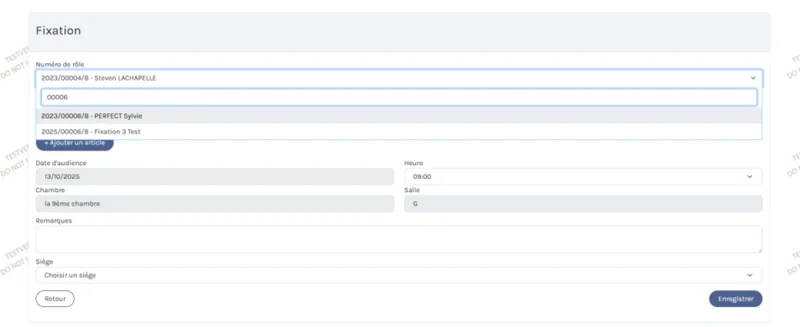 Figure 10 -- Capture d'ecran JustRestart (page 390)
JustRestart me ramene sur l'item. Les fichiers contenant les courriers papier a envoyer sont apparus. Les parties liees recevront la convocation par le volet public.
Pour verifier l'envoi :
- Soit via les messages envoyes dans la messagerie
- Soit via la tuile "notifications envoyees"
A retenir Pour acceder rapidement a l'item depuis l'audience, cliquer sur la loupe du dossier. JustRestart affiche alors la page de fixation avec le lien cliquable vers l'item fixe.
4.4.2. Convoquer dossier par dossier, dans mon audience
Il est aussi possible de generer les convocations dossier par dossier, en cliquant sur la petite enveloppe en dessous de la fixation. Cette methode a le grand avantage de permettre de convoquer en une fois plusieurs items fixes dans un meme dossier.
JustRestart emmene alors sur la page de modeles de documents ou la case "convocation" et le dossier selectionne sont deja preselectionnes.
- Selectionner les parties a convoquer (et eventuellement modifier la date d'envoi)
- Cliquer sur "generer des documents types et les ajouter a la chronologie"
JustRestart confirme la generation par un bandeau au-dessus de la page. Les convocations peuvent etre recuperees dans les items fixes.
 Figure 11 -- Capture d'ecran JustRestart (page 393)
La convocation "papier" fait apparaitre :
- Les deux articles d'item (au-dessus de l'adresse et dans le cadre bleu)
- Les sous-titres indiques dans l'item (d'ou l'importance d'etre attentif a ce qu'on y indique)
Le meme constat vaut pour la convocation numerique (visible dans les elements envoyes).
4.4.3. Generer toutes les convocations de l'audience (presque) en une fois
Pour gerer toutes les convocations de l'audience par un seul biais (l'operation reste a repeter dossier par dossier) :
- Cliquer sur "generer des modeles de documents"
- Selectionner "convocation"
- Cocher le dossier a convoquer (lorsque plusieurs items sont fixes pour un meme dossier, ils apparaissent sur la meme ligne et seront convoques en un seul courrier)
- Selectionner les parties a convoquer
- Cliquer sur "generer des documents types et les ajouter a la chronologie"
Les convocations numeriques seront envoyees automatiquement, tandis que les convocations "papier" pourront etre retrouvees dans l'item convoque.
4.5. Generer mon role d'audience
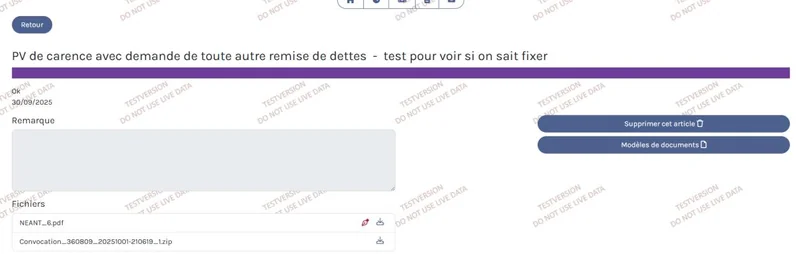 Figure 12 -- Capture d'ecran JustRestart (page 395)
Une fois tous les dossiers fixes, je peux facilement generer mon role d'audience :
- Cliquer sur "generer des modeles de documents"
- Selectionner "role d'audience"
- Cliquer sur "generer des lettres"
JustRestart ajoute un bandeau confirmant la generation et ouvre l'outil de telechargement pour recuperer le role.
Le role d'audience genere :
- Se presente comme un document Word (modifiable si necessaire)
- Reprend la date d'audience, la chambre et la salle en en-tete
- Indique pour chaque dossier : le numero de role, le nom du dossier, les articles de fixation et le nom des parties
- Classe les dossiers par siege si l'audience en comporte plusieurs
4.6. Apres l'audience
4.6.1. Ajouter une decision
Apres l'audience, je dois ajouter une decision a mon dossier en cliquant sur "ajouter une decision".
JustRestart m'emmene sur la page de selection de la decision.
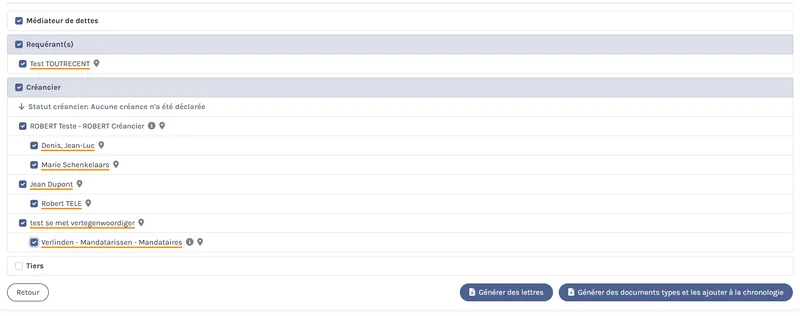 Figure 13 -- Capture d'ecran JustRestart (page 398)
Plusieurs hypotheses peuvent se presenter :
A. Le(s) dossier(s) a ete pris en delibere
- Selectionner "en delibere"
- Selectionner les dossiers concernes (il est possible d'en selectionner plusieurs)
- Fixer le dossier a l'audience de prononce :
- Selectionner la periode dans laquelle l'audience de prononce se trouve
- JustRestart propose toutes les audiences fixees sur la plage de recherche
- Selectionner la bonne audience
- Cliquer sur "enregistrer"
A retenir Si je me rends compte qu'il ne faut pas refixer le dossier (par exemple, renvoi au role), je peux cliquer sur "ne pas replanifier".
JustRestart me ramene sur les details de l'audience, ou je constate que la mention "en delibere" apparait suivie de la date du prononce.
B. Le dossier est mis en continuation ou remis
- Cliquer sur "ajouter une decision"
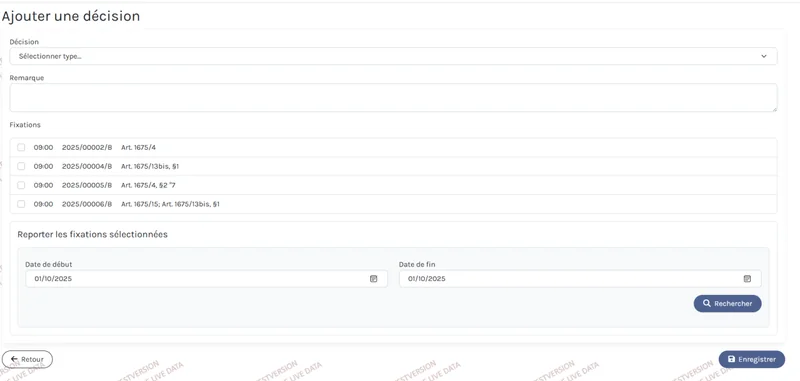 Figure 14 -- Capture d'ecran JustRestart (page 401)
- Selectionner "En continuation" et le dossier concerne
- Faire une recherche sur les audiences disponibles en etendant le champ de recherche (par exemple, sur 3 mois) et cliquer sur "rechercher"
- Selectionner l'audience qui convient et cliquer sur "enregistrer"
JustRestart me ramene sur la page de l'audience ou le dossier est bien en continuation et deja reprogramme.
Pour un report : meme procedure, mais selectionner "remise" au lieu de "continuation".
C. Le dossier est renvoye au role
- Cliquer sur "ajouter une decision"
- Selectionner "role particulier" dans le menu deroulant "decision", ainsi que le dossier vise
- Cliquer sur "enregistrer" (pas besoin de refixer a une autre audience)
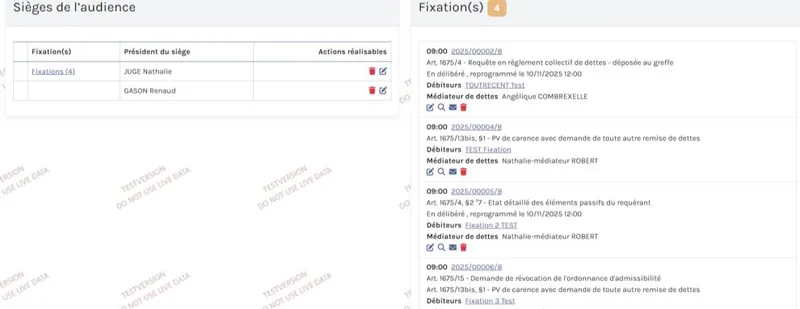 Figure 15 -- Capture d'ecran JustRestart (page 403)
JustRestart me ramene sur la page de l'audience ou la decision "role particulier" a ete ajoutee.
4.6.2. Generer mon PV d'audience
Une fois la decision ajoutee, je peux generer le PV d'audience soit via le bouton "generer des modeles de documents", soit via la petite enveloppe.
- Selectionner "PV d'audience"
- Selectionner le dossier dans la liste
- Ajouter les mentions souhaitees dans le champ "Remarque"
- Cliquer imperativement sur "generer des lettres"
Attention Ne pas cliquer sur "generer des documents types et les ajouter a la chronologie". Si vous le faites, le PV ira se "poster" dans l'item de fixation, ce qui n'est pas souhaitable.
JustRestart confirme la generation et ouvre le fichier zip contenant le PV.
Le PV genere contient :
- La date d'audience et la chambre en en-tete
- Le siege attribue au dossier
- La decision prise en dessous du numero de role
- Un menu deroulant "comparaissant personnellement" pour les creanciers (permettant d'indiquer comparution par un tiers ou defaut)
- La remarque ajoutee et l'article de fixation en bas
4.6.3. Generer ma feuille d'audience
Une fois toutes les decisions ajoutees :
- Cliquer sur "generer des modeles de documents"
- Selectionner "feuille d'audience"
- Cliquer sur "generer des lettres"
JustRestart informe de la generation et ouvre l'onglet de telechargement.
Attention A ce stade de developpement du module audience, les modifications apportees au PV d'audience apres sa generation n'apparaitront pas dans la feuille d'audience. Un copier-coller des PV modifies dans la feuille d'audience reste necessaire.