Bijzondere procedures
3.7. Uitzonderlijke verzoeken
Dit hoofdstuk behandelt de verwerking van verzoeken tot uitzonderlijke vrijgave van fondsen, zowel vanuit het standpunt van de griffie als van de magistraat.
3.7.1. Een uitzonderlijk verzoek behandelen (griffie)
Een schuldbemiddelaar heeft een verzoek tot uitzonderlijke vrijgave ingediend. Hoe kan ik dat weten? In mijn TO DO verschijnt een nieuw verzoek:
Als ik op de regel van het item klik (niet op de naam van het dossier), breidt het venster zich uit. Ik stel vast dat het inderdaad een verzoek betreft dat is ingediend en ondertekend door de schuldbemiddelaar (er verschijnt een kleine rode veer):
Ik moet controleren of het verzoek volledig en in orde is.
Daartoe open ik het verzoek door op de downloadknop te klikken:
Er opent zich een pop-up waarmee ik het verzoek kan downloaden. Ik klik erop:
JustRestart opent het verzoek. Ik onderzoek het:
Ik controleer met name of de door de schuldbemiddelaar aangekondigde stukken bij het verzoek zijn gevoegd93. Als alles mij conform de vereisten van de rechtbank lijkt, kan het item « verzoek » worden afgesloten. Ik klik dus op « verzenden »:
JustRestart bevestigt mij dat het item naar de volgende status is overgegaan:
Als ik naar beneden scrol op de chronologiepagina, stel ik vast dat:
- Het item van het verzoek paars is geworden (het is volledig gecontroleerd en nu geïnventariseerd en toegevoegd aan het dossier dat zichtbaar is in het publiek luik)
- Er automatisch een nieuw item « ontwerp » is aangemaakt, in blauw (zodat de magistraat zijn beschikking kan nemen).
Onthoud Na het afsluiten van het item « verzoek » maakt JustRestart automatisch een item « ontwerp » aan in blauw (to do magistraat) zodat de magistraat zijn beschikking kan nemen.
Om aan de magistraat die het verzoek zal behandelen aan te geven dat ik het heb onderzocht, wijzig ik dit nieuwe blauwe item94 om een commentaar aan te geven. Daartoe klik ik op het item:
Zodra ik in het item ben, klik ik op « dit artikel wijzigen »:
Er opent zich een pop-up. Ik vul het tabblad commentaren in om de magistraat aan te geven dat het verzoek volledig is, ik vergeet niet om (eventueel te dateren en) mijn commentaar te ondertekenen, waarna ik op « wijzigen » klik:
JustRestart brengt mij terug naar de pagina van het item, waarop ik zie dat mijn commentaar verschijnt:
A. De beschikking voorbereiden
Op dit moment zijn er verschillende opties denkbaar (te bepalen met de magistraat).
a. Eerste hypothese: binnen mijn rechtbank/mijn afdeling hebben wij besloten alles in JustRestart te behandelen
Om het werk van de magistraat voor te bereiden, download ik het verzoekmodel dat door de schuldbemiddelaar in het blauwe item van de magistraat is neergelegd en ik vul het vooraf in volgens de geldende instructies in mijn rechtbank/mijn afdeling. Om het te downloaden, klik ik, nog steeds in het blauwe tabblad waarin ik mij bevind, op « een bestand toevoegen » (toen ik het verzoek van de schuldbemiddelaar had opgeslagen, wetende dat het eenmaal behandeld een beschikking zou worden, heb ik het al hernoemd volgens het formaat « ROL – NAAM – BESCHIKKING ». Ik heb ook, indien van toepassing, de handtekeningpagina van de schuldbemiddelaar verwijderd om elke verwarring te voorkomen zodra de beschikking is ondertekend):
Er opent zich een pop-up, ik selecteer het bestand op mijn computer en klik op « laden »:
Ik stel vast dat mijn document correct is geüpload:
Vervolgens wijs ik de taak toe aan de magistraat die het dossier behandelt. Daartoe selecteer ik de magistraat en klik ik op « toewijzen aan »:
JustRestart bevestigt mij dat mijn dossier correct is toegewezen:
Op dit moment verschijnt de taak in de TO DO van de magistraat die het dossier behandelt en die deze moet behandelen. Zoals afgesproken zal hij dit rechtstreeks in het platform doen.
b. Tweede hypothese: Binnen mijn rechtbank werken wij niet met in te vullen modellen en nemen wij een beschikking « in goede en behoorlijke vorm »
In dat geval moet ik deze voorbereiden zodat de magistraat ze kan herlezen en ondertekenen. Daartoe klik ik op het blauwe item en vervolgens op « documentmodellen »:
JustRestart brengt mij naar de pagina waarmee een standaarddocument kan worden gegenereerd. Ik selecteer « Vonnis-Beschikking » en klik op « Brieven genereren »:
Het platform genereert mij een ontwerp van beschikking, waarop ik klik:
JustRestart laadt mij een ontwerp van beschikking, dat ik voorbereid zoals ik voor elk ontwerp zou doen (niets belet trouwens dat ik op dit moment een ordolettre voorbereid, als ik werk met een magistraat die daar een voorkeur voor heeft...).
Zodra mijn ontwerp van beschikking klaar is, sla ik het op op mijn computer. Om het niet te verliezen, zorg ik ervoor het goed te benoemen volgens het formaat « ROL – NAAM – BESCH VRIJGAVE (voorwerp) ». Om het ontwerp van beschikking in het item te laden, keer ik ernaar terug en klik ik op « een bestand toevoegen »:
 Figuur 9 — Schermafbeelding JustRestart (pagina 228)
Er opent zich een pop-up. Ik klik op « selecteer een bestand »:
Er opent zich een pop-up. Ik selecteer mijn ontwerp en klik op « openen »:
Ik stel vast dat mijn ontwerp correct is geladen. Ik klik op « laden »:
Mijn ontwerp is correct geüpload in het item:
Opdat de taak correct in de TO DO van de magistraat verschijnt, selecteer ik de magistraat die het dossier behandelt en klik ik op « toewijzen aan »:
JustRestart bevestigt mij dat het item correct aan de magistraat is toegewezen. Het is nu aan hem om mijn ontwerp van beschikking te behandelen.
Let op Respecteer altijd de afgesproken bestandsnaamgeving (ROL - NAAM - TYPE DOCUMENT) om verwarring tussen documentversies te voorkomen.
B. De beschikking medeondertekenen
Zodra de magistraat de beschikking heeft ondertekend, stel ik vast dat het dossier is teruggekeerd in mijn TO DO:
Als ik op de regel klik (niet op de naam van het dossier), opent het venster zich. Ik stel vast dat de magistraat een « high tech » beschikking heeft ondertekend. Om mij ervan te verzekeren dat alles in orde is voordat ik zelf de beschikking onderteken, klik ik op het downloadtabblad:
Er opent zich dan het PDF-document dat door mijn magistraat is ingevuld en digitaal ondertekend:
Alles is in orde, het rest mij dus om ook de beschikking te ondertekenen. Ik sluit het document en klik, op de tegel van het item, op « verzenden »:
(Als ik elke documentfout wil vermijden, verwijder ik het eerste document door op het kleine kruisje te klikken).
Ik selecteer de elektronische handtekening voor het door mijn magistraat ondertekende document (niet voor het document dat ik had voorbereid95) en ik klik op « verzenden »:
JustRestart bevestigt mij dat het item naar de volgende status is overgegaan. Als ik de chronologie bekijk, stel ik vast dat het item « ontwerp van vonnis » paars is geworden (ik klik erop om de definitieve ondertekende beslissing opnieuw te downloaden en op mijn computer op te slaan). Ik kan ook controleren of er inderdaad 2 veren zijn voor de handtekening van de magistraat en de griffier.
C. De beschikking integreren in het publiek luik
Er is een tabblad « vonnis » in groen verschenen. Dit stelt mij in staat de beschikking te integreren in het publiek luik en deze te betekenen aan de schuldbemiddelaar en de bemiddelde. Daartoe klik ik op het groene tabblad:
In de pagina van het item klik ik op « een bestand toevoegen »:
Ik upload de definitieve beschikking, ondertekend door mijn magistraat en mij. Ik stel vast dat de beschikking in de pagina verschijnt. Het rest mij alleen nog op « verzenden » te klikken:
Nogmaals bevestigt JustRestart mij dat het item naar de volgende status is overgegaan. Bovenaan mijn chronologie stel ik vast dat het item « vonnis verzoek tot machtiging » paars is en dat er een repertoriumnummer aan mijn beschikking is toegekend:
Het rest mij deze te betekenen.
D. De beschikking betekenen
Om de beschikking te betekenen, klik ik op mijn item « vonnis verzoek tot machtiging »: Ik stel vast dat, in mijn item, de ondertekende beschikking is geladen. Ik klik op « documentmodellen »:
JustRestart brengt mij naar de pagina met documentmodellen, waarmee ik kan kiezen dat ik een betekening wens en de partijen kan identificeren aan wie ik het wens te betekenen. In mijn geval, gezien ik het verzoek tot vrijgave van fondsen heb ingewilligd, hoef ik het alleen aan de schuldbemiddelaar te betekenen (opgelet, als het een afwijzing is, moet het ook aan de bemiddelde worden betekend96), maar voor de behoeften van de opleiding beteken ik de beschikking ook aan de bemiddelde. Ik selecteer de betekening, ik geef de verzenddatum aan (standaard is dat de datum van de dag) en ik kies de bestemmeling, waarna ik klik op « standaarddocumenten genereren en aan de chronologie toevoegen »97:
In mijn voorbeeld heeft de bemiddelde Jean DUPONT geen account in het publiek luik (zijn naam is in oranje onderstreept). Ik zal hem dus de beschikking in papieren versie moeten betekenen.
JustRestart informeert mij dat de betekeningen correct zijn verstuurd of gegenereerd.
Ik klik op « terug » om terug te keren naar mijn item « beschikking » en vast te stellen dat het bestand « betekening » correct is toegevoegd:
In dit bestand bevinden zich alleen de brieven die per papieren post moeten worden verstuurd. Ik klik op de downloadknop, ik druk het document en zijn bijlagen af en ik stuur het naar de bemiddelde (procedure reeds uitgelegd in de nota « een toelaatbaarheid behandelen »). De betekening aan de schuldbemiddelaar is gebeurd per digitaal bericht dat ik kan terugvinden in mijn tabblad berichtenbox.
Vervolgens in de « verzonden elementen »
Ik vind dan alle verzonden berichten terug waaronder de betekening van mijn beschikking.
Ik kan de digitaal verzonden betekeningen ook terugvinden in de groene tegel « verzonden betekeningen » van mijn dashboard98.
Daar vind ik ook alle uitnodigingen om zich aan dossiers te koppelen, om plannen te raadplegen, de dagvaardingen, ...
Zodra deze formaliteiten zijn vervuld, is mijn taak afgerond.
Onthoud Bij een toegekende vrijgave van fondsen volstaat de betekening aan de schuldbemiddelaar. Bij een afwijzing moet de betekening ook aan de bemiddelde worden gestuurd. De in oranje onderstreepte namen geven aan dat de actor geen account heeft in het publiek luik en een papieren verzending vereist.
3.7.2. Een uitzonderlijk verzoek behandelen (magistraat)
A. De beschikking opstellen
De griffie heeft een verzoek tot vrijgave van fondsen van de schuldbemiddelaar ontvangen. Zij heeft het onderzocht en geoordeeld dat het voldoende volledig was. Zij heeft het mij toegewezen. Er zijn verschillende scenario's denkbaar, naargelang wat ik met de griffie heb afgesproken:
a. Hypothese 1: binnen mijn rechtbank werken wij met modellen die wij digitaal invullen
Ik stel in mijn TO DO vast dat mij een nieuwe taak is toegewezen:
Ik klik op de regel (niet op de naam van het dossier) om de details van deze taak te bekijken. Ik stel vast dat mijn griffier mij het formulier dat de beschikking zal worden al heeft voorbereid en mij een commentaar heeft achtergelaten om mij zijn eventuele opmerkingen mee te delen. Ik klik op de downloadknop:
Uit ervaring biedt Adobe mij, wanneer ik vertrek van het bestand dat ik in « mijn downloads » ga ophalen, hulpmiddelen aan waarmee ik op een « nettere »99 manier kan werken. Ik stel u dus voor om deze werkwijze te verkiezen. Het bestand verschijnt inderdaad met de formule « hulpmiddelen » (dat is niet het geval als ik via de downloadpop-up ga), wat mij oneindige mogelijkheden biedt.
Ik sluit mijn document en keer terug naar de tegel van het item. Ik klik op « een bestand toevoegen »:
Mijn twee bestanden verschijnen (het ene dat niet was aangevinkt, het andere dat nu wel is). Ik klik op « verzenden »:
Ik zorg ervoor alleen de beschikking te ondertekenen en niet het voorbereidende document, en ik klik op « verzenden »:
JustRestart bevestigt mij dat het item naar de volgende status is overgegaan (ter ondertekening voor de griffier) en ik stel vast dat de tegel groen is geworden.
Het rest mij het item aan mijn griffier toe te wijzen zodat hij ondertekent, repertorieert en de beschikking betekent. Daartoe klik ik op het groene item.
Ik selecteer mijn griffier in het vervolgkeuzemenu en klik op « toewijzen aan »
Het platform geeft aan dat het item correct is toegewezen.
Mijn taak is dus afgerond.
Let op Let er bij de ondertekening op dat u alleen de beschikking zelf ondertekent en niet het voorbereidende document. Selecteer alleen het definitieve document alvorens op « verzenden » te klikken.
b. Scenario 2: binnen mijn rechtbank/afdeling heeft de griffie de instructie om voor de vrijgaven van fondsen een beschikking in goede en behoorlijke vorm (of een ordolettre) in Word-formaat voor te bereiden
Hoe weet ik dat ik een ontwerp van beschikking te behandelen heb?
In mijn dashboard ga ik naar mijn TO DO:
Op mijn TO DO-lijst stel ik vast dat de griffie een ontwerp van beschikking heeft voorbereid:
Als er een ontwerp van beschikking is aangemaakt, betekent dat dat er een verzoek door de schuldbemiddelaar is ingediend. Om dat terug te vinden, moet ik het dossier raadplegen. Ik klik dus op de naam van het dossier. JustRestart brengt mij naar de dossierpagina. Ik klik op de klok om naar de chronologie te gaan:
In de chronologie zie ik enerzijds dat een verzoek tot vrijgave van fondsen door de griffie is behandeld (het is paars), anderzijds dat een ontwerp van beschikking op mij wacht:
Ik klik op het verzoek tot machtiging om het te onderzoeken:
Ik zie dat het verzoek afkomstig is van de schuldbemiddelaar, die het heeft ondertekend (kleine rode veer). Ik klik op de downloadknop om het verzoek te downloaden:
Een pop-up stelt mij in staat het verzoek te downloaden. Ik klik erop:
Het verzoek opent zich. Ik onderzoek het.
Dit stelt mij in staat een standpunt in te nemen en de beschikking die door de griffie is voorbereid af te ronden. Het rest mij dus alleen nog terug te gaan naar het item « ontwerp van beschikking » dat door de griffie is voorbereid. Daartoe keer ik terug in de chronologie via de kleine klok:
Door naar beneden te scrollen vind ik mijn blauwe item terug. Ik klik erop:
Ik kom op het item van het ontwerp. Ik stel enerzijds vast dat de griffier mij bevestigt het verzoek te hebben onderzocht102, anderzijds dat het ontwerp in Word-formaat is voorbereid. Ik klik op de downloadknop:
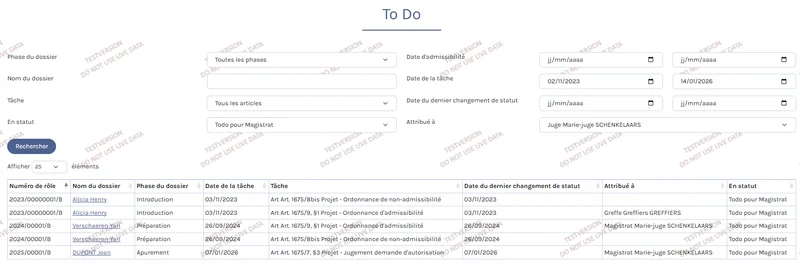 Figuur 10 — Schermafbeelding JustRestart (pagina 248)
Er opent zich een pop-up waarmee ik het door mijn griffier voorbereide ontwerp kan downloaden. Ik klik erop:
Inderdaad, als ik naar beneden scrol, stel ik vast dat het item van kleur is veranderd:
Dit betekent dat het dossier aan de griffie is overgedragen (voor het platform zouden we in de fase zijn waarin de beschikking is afgedrukt, door mij ondertekend en op het bureau van de griffier is gelegd). Het rest mij het item aan mijn griffier toe te wijzen zodat hij ondertekent, repertorieert en de beschikking betekent. Daartoe klik ik op het groene item.
Ik selecteer mijn griffier in het vervolgkeuzemenu en klik op « toewijzen aan »
Het platform geeft aan dat het item correct is toegewezen.
Mijn taak is dus afgerond.
3.8. Een verzoek tot taxatie behandelen
3.8.1. Een verzoek tot taxatie behandelen (griffie)
A. De beschikking van taxatie voorbereiden voor de magistraat
Ik heb een jaarverslag en een verzoek tot taxatie van een schuldbemiddelaar ontvangen. Ik weet dit want in mijn to do zijn drie nieuwe items verschenen. Waarom drie? Omdat de personen die een zicht kunnen hebben op deze items verschillen. De schuldbemiddelaar moet er dus voor zorgen niet alles « in één blok » te versturen, anders zouden bepaalde personen die geen toegang hebben tot bepaalde documenten er toch een zicht op kunnen hebben.
Onthoud Het verzoek tot taxatie genereert drie afzonderlijke items (verslag, bijlagen, verzoek) om de vertrouwelijkheid te respecteren. Elk item heeft een ander toegangsniveau. De schuldbemiddelaar mag niet alles in één blok versturen.
Als ik op de regel « verslag schuldbemiddelaar » klik, breidt de regel zich uit om mij de inhoud te tonen. Ik stel vast dat de schuldbemiddelaar zijn verslag heeft neergelegd en dat het correct is ondertekend. Het is niet nodig dit item aan de magistraat die het dossier behandelt toe te wijzen, want het vereist geen juridische handeling. Ik kan dus gewoon op « verzenden » klikken.
JustRestart bevestigt mij dan dat het item naar de volgende status is overgegaan.
Ik stel inderdaad vast dat het tabblad « verslag », dat tot nu toe groen was, paars is geworden. Het is dus nu « geïnventariseerd » in het dossier en zichtbaar voor alle partijen die er verondersteld worden toegang toe te hebben in het publiek luik.
Het rest mij de twee andere items te behandelen. Ik klik op het item « bijlagen bij het verslag ».
Ik stel vast dat de schuldbemiddelaar de uittreksels van de bemiddelingsrekening heeft toegestuurd. Ik klik op het gedownloade document om mij ervan te verzekeren dat het stuk overeenkomt met wat is aangekondigd.
Als alles in orde is, klik ik, zoals ik hierboven heb gedaan, op « verzenden »105.
Nogmaals bevestigt JustRestart mij dat het item naar de volgende status is overgegaan en mijn item « bijlagen » is (net als mijn item verslag) paars geworden.
Het rest mij dus het verzoek tot taxatie te behandelen. Daartoe klik ik op het item:
In het item stel ik vast dat de schuldbemiddelaar zijn verzoek heeft ingediend. Ik klik erop om het te controleren.
Het item opent zich rechtsboven op mijn scherm, waardoor ik het kan controleren. Hier vertoont het verzoek bijvoorbeeld meerdere inconsistenties (het forfait 2,1° wordt aangevraagd terwijl de aanstelling amper een maand geleden dateert, het aantal bijkomende schuldeisers verschilt in het forfait 2,1 en 2,3, het aantal brieven is buitensporig...).
Let op Controleer zorgvuldig de samenhang van het verzoek tot taxatie: het aangevraagde forfait, het aantal schuldeisers, het aantal brieven en de datum van aanstelling. Inconsistenties komen frequent voor en moeten aan de magistraat worden gesignaleerd.
Ik stel ook vast dat de schuldbemiddelaar, conform de gegeven instructies, het 2-in-1-model van verzoek/beschikking heeft geüpload (wat de rechter in staat zal stellen het digitaal in te vullen zoals men vroeger de oude verzoeken handmatig invulde):
Nu ik het verzoek heb gecontroleerd, klik ik op « verzenden » om het item te integreren in het publiek luik:
Zoals de vorige keren bevestigt JustRestart mij dat het item naar de volgende status is overgegaan:
Ik stel ook vast dat, enerzijds, het item « goedkeuringsverzoek » violet is geworden, anderzijds, dat een ander item is verschenen om de magistraat in staat te stellen zijn beschikking te nemen:
Ik moet de beschikking voorbereiden voor mijn magistraat voordat hij deze neemt. Daartoe klik ik op het item « ontwerp – beslissing met uitvoerbare titel ».
Zodra mijn item is geopend, stel ik vast dat het leeg is. Om de magistraat aan te geven dat ik het verzoek heb gecontroleerd en/of hem mijn opmerkingen mee te delen, klik ik op « dit artikel wijzigen ».
JustRestart opent een venster waarmee ik een commentaar kan toevoegen. Ik voer het in, zonder te vergeten te ondertekenen zodat de magistraat weet wie de auteur van het commentaar is (en eventueel te dateren zodat hij weet van wanneer mijn commentaar dateert) waarna ik klik op
« wijzigen »:
JustRestart brengt mij terug in het item, waarin ik zie dat mijn commentaar verschijnt. Aangezien het om een item « ontwerp » gaat, zullen alleen de magistraat en ik dit commentaar zien.
Het rest mij de beschikking voor de magistraat voor te vullen. Daartoe keer ik terug in mijn downloads om het door de schuldbemiddelaar neergelegde verzoek op te halen.
Ik vul de vermeldingen van de beschikking in (voorbeeld hieronder)106:
Ik sla mijn bestand op op de locatie van mijn keuze. Opdat het onder de benaming « beschikking » verschijnt, zorg ik ervoor de benaming in mijn « downloads » te wijzigen (zonder te vergeten de « .pdf » aan het einde niet te wijzigen, en altijd het formaat « ROL – NAAM – TYPE DOCUMENT » te behouden).
B. De beschikking van taxatie medeondertekenen
Hoe weet ik dat mijn magistraat de beschikking van taxatie correct heeft behandeld? Het is eenvoudig, deze verschijnt opnieuw in mijn to do:
Als ik op de regel van het dossier klik, stel ik vast dat de beschikking is ondertekend door de magistraat (er is een blauwe veer aanwezig).
Als ik op de downloadknop van de beschikking klik, stel ik vast dat de beschikking inderdaad door mijn magistraat is ondertekend.
Het rest mij alleen nog om ze op mijn beurt te ondertekenen. Daartoe klik ik op « verzenden ».
JustRestart brengt mij naar de ondertekeningspagina. Ik selecteer het document dat ik wil ondertekenen (en niet het voorbereidende document) en ik klik op « verzenden ».
JustRestart opent de ondertekeningspagina, ik vink « ik heb het volgende gelezen, begrepen en aanvaard: algemene voorwaarden en de vertrouwelijkheidsverklaring » aan en ik klik op « ondertekenen ».
Ik volg de verschillende stappen tot de ondertekening van mijn beschikking. Zodra ik heb ondertekend, stuurt JustRestart mij rechtstreeks terug naar de chronologie. Ik vind mijn tegel « ontwerp » terug. Ik stel vast dat deze paars is geworden en dat er automatisch een nieuw item (beslissing, en niet meer ONTWERP van beslissing) is aangemaakt. Mijn beschikking is dus ondertekend, ik moet ervoor zorgen dat deze openbaar wordt gemaakt en betekend.
C. De beschikking openbaar maken
Daartoe keer ik terug in het item « ontwerp, ik haal de ondertekende beschikking op door op het pictogram « download » te klikken » (ik stel terloops vast dat er inderdaad twee veren zijn: een blauwe voor de magistraat en een groene voor de griffier).
Vervolgens keer ik terug in de chronologie en klik ik op mijn groene tegel « Art. 1675/19 beslissing met uitvoerbare titel ».
In mijn item klik ik op « een bestand toevoegen ».
Er opent zich een pop-up. Ik ga op mijn computer de beschikking zoeken die door de magistraat en mij is ondertekend en ik klik op « laden ».
Zodra mijn beschikking is geüpload, klik ik op « verzenden ».
JustRestart geeft aan dat mijn item naar de volgende status is overgegaan. Ik stel inderdaad vast dat mijn item paars is geworden en dat er een repertoriumnummer is toegevoegd.
D. De beschikking van taxatie betekenen
Nu de beschikking openbaar is, moet ik ze betekenen. Daartoe klik ik op het item met mijn repertoriumnummer.
In het item klik ik op « documentmodel »:
JustRestart brengt mij naar de pagina waarmee documenten kunnen worden gegenereerd. Ik kies « betekening » en de verzenddatum. Zoals bij een « papieren » betekening voor JustRestart, selecteer ik de bemiddelde en de schuldbemiddelaar en ik klik op « standaarddocumenten genereren en aan de chronologie toevoegen ».
JustRestart bevestigt mij dat de brieven zijn gegenereerd en dat de digitale berichten met succes zijn verzonden. Ik klik op « terug » om terug te keren naar mijn item.
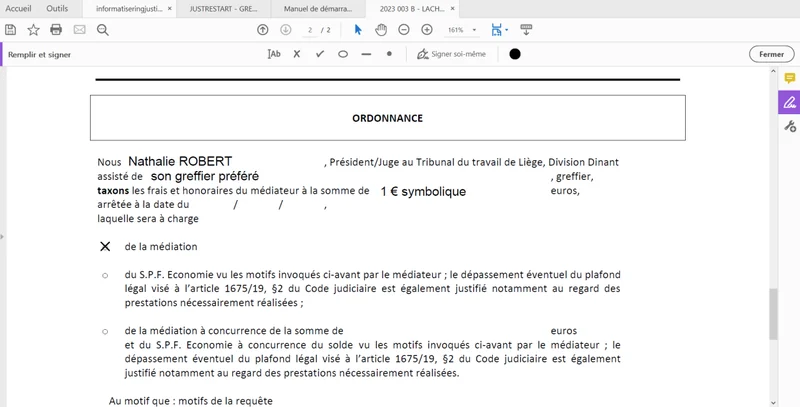 Figuur 11 — Schermafbeelding JustRestart (pagina 269)
Ik stel vast dat er een bestand met documenten is geladen. Ik klik erop.
JustRestart downloadt de brieven die ik moet versturen. Ik druk ze af en ik verstuur ze.
Ik kan ook controleren of de schuldbemiddelaar zijn betekening correct digitaal heeft ontvangen. Er bestaan twee manieren om dit te doen:
- Door de verzonden elementen in mijn berichtenbox te controleren: ik open mijn berichtenbox door op de envelop te klikken.
Ik kies « mijn verzonden elementen ».
Ik stel vast dat de betekening van de beschikking van taxatie correct is verstuurd.
- Door te controleren in de groene tegel « verzonden betekeningen » van de startpagina van mijn dossier.
Onderaan de pagina vind ik de digitaal verzonden betekeningen terug.
Mijn taak is nu afgerond.
3.8.2. Een verzoek tot taxatie behandelen (magistraat)
Ik heb een verzoek tot taxatie ontvangen. Hoe kan ik dit weten? Door naar mijn to do te gaan, en « in status – alle statussen » te selecteren – en mijn naam, stel ik vast dat er in de items die mij zijn toegewezen een ontwerp van beslissing verschijnt.
Als ik op de regel van het dossier klik (niet op de naam), kan ik zien dat mijn griffier mij een beschikking van taxatie heeft voorbereid en dat hij mij een notitie heeft achtergelaten over wat hij als eventuele moeilijkheden heeft opgemerkt.
Om deze te kunnen behandelen, moet ik het jaarverslag / het journaal kunnen raadplegen. Daartoe moet ik het dossier raadplegen. Daartoe klik ik op de naam van het dossier.
JustRestart brengt mij naar de voorpagina van het dossier. Ik klik op het tabblad chronologie.
Ik stel vast dat mijn blauwe item verschijnt en dat, net voor dit item, de items betreffende het jaarverslag en de bijlagen ook verschijnen107.
Ik klik op de betrokken items om het jaarverslag en zijn stukken te controleren. Zodra dat is gedaan, keer ik terug naar mijn item « ontwerp », dat mij in staat stelt mijn beschikking op te stellen.
3.9. Een verzoek tot afsluiting behandelen
3.9.1. Een verzoek tot afsluiting behandelen (griffie)
A. Het verzoek tot afsluiting voorbereiden voor de magistraat
Er is een verzoek tot afsluiting binnengekomen. Hoe kan ik dit weten? In mijn TO DO verschijnt een nieuw item getiteld « Verzoek tot afsluiting ». Ik klik op de regel om deze uit te breiden en klik vervolgens op de downloadknop om het te onderzoeken.
JustRestart opent het verzoek. Zoals ik zou doen voor een papieren dossier, controleer ik of het verzoek volledig is, of de betalingen aan de schuldeisers zijn uitgevoerd, ... Als alles in orde is, klik ik op « verzenden »:
JustRestart bevestigt mij dat het item naar de volgende status is overgegaan, mijn item « verzoek tot afsluiting » is paars geworden en er is automatisch een nieuw item « ontwerp – vonnis – einde van procedure » in blauw aangemaakt.
Ik open het item « ontwerp ». Als ik opmerkingen aan de magistraat wil meedelen over wat ik in het verzoek heb vastgesteld, klik ik op « dit artikel wijzigen ».
Ik geef mijn opmerkingen aan in het veld « commentaar ». Zoals gewoonlijk vergeet ik niet mijn commentaar te ondertekenen. Zodra dat is gedaan, klik ik op « wijzigen ».
JustRestart brengt mij naar het item, waar ik vaststel dat mijn commentaar verschijnt.
Ik moet op dit moment de beschikking voor de magistraat voorbereiden en in het item laden. Daartoe neem ik het « 2-in-1 »-document over dat door de schuldbemiddelaar in zijn item « verzoek tot afsluiting » is neergelegd (aangezien ik er eerder op heb geklikt, verschijnt het in « mijn downloads »). Ik vul mijn document in en sla het op op mijn computer (met inachtneming van het formaat « ROL – NAAM – BESCHIKKING VAN AFSLUITING »).
Zodra dat is gedaan, keer ik terug naar mijn item en klik ik op « een bestand toevoegen ».
JustRestart opent een pop-up waarmee ik mijn bestand kan selecteren. Ik klik op « selecteer het bestand ».
Ik haal mijn beschikking op op mijn computer, ik selecteer ze, ze verschijnt in de pop-up waarna ik op « laden » klik.
Mijn ontwerp van beschikking verschijnt nu in het item.
Ik moet het nog toewijzen aan de magistraat die het dossier behandelt zodat het in zijn TO DO verschijnt. Daartoe selecteer ik hem in de lijst van actoren en klik ik op « toewijzen aan ».
JustRestart informeert mij dat het item correct is toegewezen.
Zodra dat is gedaan, verschijnt de taak in de TO DO van de magistraat die het dossier behandelt. Op dit moment is mijn taak afgerond.
B. De door de magistraat ondertekende beschikking medeondertekenen
Hoe kan ik weten dat de magistraat mijn verzoek heeft behandeld? Het is eenvoudig, het verschijnt opnieuw in mijn TO DO.
Als ik op de regel klik (niet op de naam van het dossier), stel ik vast dat de magistraat een ondertekende beschikking heeft toegevoegd (of dat hij de beschikking heeft ondertekend zoals ik die had voorbereid. In dat geval is er slechts één document).
Om ze op mijn beurt te ondertekenen, klik ik op « verzenden ».
JustRestart brengt mij naar de ondertekeningspagina. Ik zorg ervoor voor de ondertekening alleen het definitieve document te selecteren (de vraag stelt zich niet als ik slechts één document heb, dat uiteraard het definitieve document is), en ik klik op « verzenden ».
JustRestart brengt mij naar de omgeving van elektronische ondertekening. Ik onderteken de beschikking. Zodra dat is gedaan, brengt JustRestart mij terug naar de chronologie. Het platform bevestigt mij dat het item naar de volgende status is overgegaan en inderdaad stel ik vast dat mijn item « ontwerp » paars is geworden en dat er een item « vonnis » (groen) is verschenen.
Nu mijn beschikking is ondertekend, moet ik nog meerdere taken vervullen:
- De beschikking openbaar maken
- De beschikking betekenen
- FCA-fiche invullen
- De dechargedocumenten controleren
- Het dossier afsluiten
- Het papieren dossier archiveren
Deze verschillende taken worden hieronder gedetailleerd beschreven.
Onthoud Na de ondertekening van de beschikking van afsluiting resten er 6 essentiële taken: de beschikking openbaar maken, ze betekenen, de FCA-fiche invullen, de decharge controleren, het dossier afsluiten en het papieren dossier archiveren.
C. De beschikking openbaar maken
Zoals het geval is voor alle beschikkingen, moet ik mijn ondertekende beschikking openbaar maken. Daartoe ga ik ze terughalen in mijn item « ontwerp ».
JustRestart opent het item. Ik stel vast dat mijn beschikking verschijnt, met de twee veren. Ik klik erop zodat deze in mijn downloads wordt gedownload.
Vervolgens keer ik terug naar mijn chronologie, naar mijn « groene » item.
In mijn item klik ik op « een bestand toevoegen ».
JustRestart opent een pop-up waarmee ik mijn ondertekende beschikking kan uploaden. Daartoe klik ik op « selecteer het bestand ». Ik selecteer mijn bestand op mijn computer waarna ik op « laden » klik.
Ik stel vast dat mijn beschikking aan het item is toegevoegd. Ik klik erop om mij ervan te verzekeren dat het inderdaad de ondertekende beschikking betreft.
Als alles in orde is, klik ik op « verzenden ».
JustRestart bevestigt mij dat het item naar de volgende status is overgegaan. Ik stel inderdaad vast dat het item paars is geworden en dat er een repertoriumnummer is toegekend.
D. De beschikking betekenen
Ik moet de beschikking van afsluiting betekenen. Daartoe open ik mijn item « vonnis ».
In mijn item klik ik op « documentmodellen ».
JustRestart brengt mij naar de pagina waarmee de betekenbrieven kunnen worden gegenereerd. Ik selecteer « betekening », ik voer de verzenddatum in en ik vink alle partijen aan. LET OP: standaard zijn de inkomensschuldenaars niet automatisch geïmporteerd in de tegel « toegangen tot het dossier beheren » (zowel voor de inkomensschuldenaars in hybride dossiers als voor de inkomensschuldenaars in « post-2023 »-dossiers). Ik moet ervoor zorgen ze toe te voegen alvorens de brieven te genereren.
Let op De inkomensschuldenaars worden niet automatisch geïmporteerd in de tegel « toegangen tot het dossier beheren ». Zorg ervoor ze handmatig toe te voegen alvorens de betekenbrieven voor de afsluiting te genereren.
Vervolgens klik ik op « standaarddocumenten genereren en aan de chronologie toevoegen ».
JustRestart bevestigt mij dat de brieven correct zijn gegenereerd en dat de digitale berichten correct zijn verzonden. Ik klik op « terug » om terug te keren naar mijn item.
JustRestart brengt mij terug naar de pagina van het item waar een zipbestand is geladen met de brieven die ik moet versturen. Ik klik erop om mijn brieven op te halen.
JustRestart opent een downloadpop-up waarop ik al mijn brieven kan ophalen.
 Figuur 12 — Schermafbeelding JustRestart (pagina 287)
Ik controleer ze en ik verstuur ze per gerechtelijk schrijven, waarbij ik de beschikking van afsluiting bijvoeg. Voor de schuldbemiddelaar en de aan het platform gekoppelde schuldeisers gebeurt de betekening op digitale wijze. Zoals reeds in andere nota's uitgelegd, kan ik controleren of alles in orde is op twee manieren:
- Door de verzonden elementen in mijn berichtenbox te controleren;
- Door te controleren in de groene tegel « verzonden betekeningen » van de startpagina van mijn dossier.
E. De FCA-fiche
Ik moet vervolgens, zoals ik voor elk dossier zou doen, de FCA-fiche afsluiten.
F. De decharge
Ik moet de elementen controleren die de decharge rechtvaardigen (als mijn rechtbank/afdeling niet overgaat tot deze controle, kan ik rechtstreeks naar taak nr. 5 overgaan). In de afdelingen die de elementen die de afsluiting van de rekening rechtvaardigen opvragen alvorens het dossier definitief af te sluiten, zal ik ze moeten controleren alvorens het dossier te archiveren. De schuldbemiddelaars worden uitgenodigd om deze documenten neer te leggen in het item « niet-toegankelijke bijlagen », aangezien het vertrouwelijke gegevens betreft (laatste journaaluittreksels, bewijs van sluiting van de bankrekening, ...). Als ik mijn dossier onmiddellijk afsluit, zullen zij niet de mogelijkheid hebben om dit te doen...
Hoe weet ik wanneer deze documenten zijn aangekomen? Het is eenvoudig, er komt een nieuw item aan in mijn TO DO. Ik controleer de stukken die het bevat:
Als alles in orde is, klik ik op « verzenden » via een item « ontwerp » en ik pauzeer mijn analyse.
Door te verzenden wordt mijn item paars en JustRestart bevestigt mij dat het item naar de volgende status is overgegaan.
Om de magistraat uit te nodigen de stukken te raadplegen en mij te informeren over zijn beslissing inzake de decharge, heb ik geen andere keuze dan een item « ontwerp » aan te maken (elk item doet de zaak, maar het wordt aanbevolen een item te gebruiken dat niet regelmatig wordt gebruikt. Namen gebruikt bijvoorbeeld
het item « ontwerp van beschikking over de stand van de procedure » als « vangnet »-item voor de communicatie « intra rechtbank »). Daartoe klik ik op « een element toevoegen voor een andere bevoegdheid:
Ik selecteer het ontwerp-item dat mij in staat zal stellen met de magistraat te communiceren en ik klik op « toevoegen »:
JustRestart brengt mij naar de pagina van het item dat ik heb aangemaakt. Ik klik op « wijzigen » om een commentaar aan de magistraat toe te voegen110.
Mijn commentaar verschijnt in het daarvoor bestemde veld. Ik moet het aan de magistraat toewijzen zodat hij het onderzoekt. Daartoe selecteer ik zijn naam in de lijst en klik ik op « toewijzen aan »:
Het volstaat dat de magistraat op zijn beurt het commentaar wijzigt en het mij opnieuw toewijst. Zodra dat is gedaan, verschijnt het opnieuw in mijn items met een nieuw commentaar:
Ik kan de decharge aan de schuldbemiddelaar meedelen via de berichtenbox.
G. Het dossier (automatisch) afsluiten en archiveren
Het dossier moet nu informatisch worden afgesloten. Deze stap mag niet worden verwaarloosd, aangezien vanaf de afsluiting van het dossier geen facturen meer betreffende het retributierecht aan de schuldbemiddelaar worden gegenereerd.
Daartoe keer ik terug naar de hoofdpagina van het dossier door op het huisje te klikken.
Ik scrol naar de onderkant van het scherm. Eenmaal helemaal onderaan, klik ik op « afsluiten ».
JustRestart opent een nieuw venster. Ik selecteer het motief van de afsluiting, alsook de datum van mijn beschikking.
Ik stel ook vast dat het vakje is aangevinkt voor een automatische archivering twee maanden na de afsluiting. Zodra alles is ingevuld, klik ik op « het dossier afsluiten ».
Onthoud De informatische afsluiting van het dossier is essentieel: zij stopt de generatie van retributiefacturen ten laste van de schuldbemiddelaar. Standaard vindt de automatische archivering twee maanden na de afsluiting plaats.
JustRestart brengt mij terug naar de hoofdpagina van het dossier, waarin ik zie dat het dossier naar de fase « afgesloten » is overgegaan.
Op dit moment bevindt het dossier zich nog steeds in de rode tegel « mijn collectieve schuldenregelingen ».
Het dossier gaat automatisch naar de fase « gearchiveerd » twee maanden na de afsluiting. De archivering heeft niet alleen tot gevolg dat het dossier uit de tegel van actieve dossiers verdwijnt, maar ook dat de fase van het dossier verandert in de fase « post mortem », waarin een beperkt aantal items kan worden neergelegd.
H. Het dossier handmatig archiveren
In bepaalde rechtbanken (met name die welke wachten op de elementen betreffende de decharge alvorens het dossier te archiveren) wordt ervoor gekozen het systeem het dossier niet automatisch te laten archiveren, onder meer om de overgang van het dossier naar de fase « post mortem » en de beperking van neer te leggen items (waaronder de items die gebruikt worden voor het neerleggen van de stukken die nodig zijn voor de decharge) te vermijden.
Als ik het vakje « Automatisch archiveren » heb uitgevinkt, kan ik mijn dossier handmatig archiveren door helemaal onderaan de voorpagina van mijn dossier te gaan en op « archiveren » te klikken (optie die is verschenen na het afsluiten van het dossier).
JustRestart vraagt mij om bevestiging. Ik klik op « bevestigen ».
Het dossier is nu afgesloten en gearchiveerd.
Pas vanaf dit moment verdwijnt het dossier uit de rode tegel « mijn collectieve schuldenregelingen » om naar de rode tegel « archieven » van mijn dashboard over te gaan.
I. Het « papieren » dossier archiveren (hybride dossier)
Als mijn dossier hybride is, vergeet ik niet ook het papieren dossier te archiveren. Op dit punt aangekomen is mijn taak afgerond.
3.9.2. Een verzoek tot afsluiting behandelen (magistraat)
A. De afsluiting zelf
Er is een verzoek tot afsluiting binnengekomen. Ik weet dit want in mijn TO DO heeft mijn griffier mij een ontwerp van beschikking van afsluiting voorbereid.
Als ik op de regel van het dossier klik, stel ik vast dat mijn griffier de beschikking heeft voorbereid en dat hij een notitie voor mij heeft achtergelaten. Als ik het verzoek wil onderzoeken, volstaat het op de naam van het dossier te klikken.
JustRestart brengt mij naar de dossierpagina. Ik klik op de chronologie.
In de chronologie haal ik het item « verzoek tot afsluiting » op. Ik klik erop.
In dit item zie ik dat de schuldbemiddelaar zijn verzoek heeft neergelegd. Ik klik erop om te onderzoeken wat het bevat.
Als alles mij in orde lijkt111, klik ik op de chronologie om terug te keren naar mijn lijst van items.
Ik vind mijn blauwe item « ontwerp - vonnis - einde van procedure » terug. Ik klik erop.
Het item opent zich. Ik stel vast dat het ontwerp van beschikking door mijn griffier is geïntegreerd. Ik klik erop.
Er opent zich een pop-up waarmee ik het document kan downloaden. Persoonlijk ga ik het ophalen in « mijn downloads »112.
Zodra het document is geopend, controleer ik of alles correct is ingevuld.
Als alles in orde is, volstaat het het document te sluiten en over te gaan tot de ondertekening. Als dat niet het geval is, wijzig ik het document, sla ik het op op mijn computer. Vervolgens keer ik terug in het item en klik ik op « een bestand toevoegen ».
JustRestart opent een pop-up waarmee ik mijn gewijzigde beschikking kan uploaden. Daartoe klik ik op « selecteer het bestand ».
Ik selecteer mijn bestand op mijn computer waarna ik op « laden » klik.
Ik zie dat mijn gewijzigde beschikking verschijnt onder die welke aanvankelijk door mijn griffier was voorbereid113. Ik wijs het toe aan de griffier die de beschikking zal medeondertekenen. Daartoe selecteer ik mijn griffier in de lijst van actoren (of ik selecteer niemand als ik niet weet wie mij zal bijstaan), en ik klik op « toewijzen aan ».
JustRestart bevestigt mij dat het item aan mijn griffier is toegewezen. Het rest mij alleen nog de beschikking te ondertekenen. Daartoe klik ik op « verzenden ».
B. De decharge
Als in mijn rechtbank de decharge wordt verleend op basis van stukken die na de beschikking van afsluiting worden neergelegd, zal ik in een tweede tijd de genoemde stukken ontvangen. Ik zal dit weten want mijn griffier zal mij een item « ontwerp » (blauw) hebben toegewezen om mijn aandacht te vestigen op het feit dat deze stukken zijn binnengekomen:
Alvorens mij uit te spreken, moet ik de door de schuldbemiddelaar neergelegde stukken gaan bekijken. Daartoe klik ik op de chronologie:
Ik stel vast dat er inderdaad nieuwe stukken zijn binnengekomen en door de griffie zijn gevalideerd. Ik klik op het item om kennis te nemen van de inhoud.
JustRestart brengt mij naar de inhoudspagina van het item. Ik klik op de documenten om er kennis van te nemen:
Als alles in orde is, keer ik terug naar het blauwe item, door opnieuw via de chronologie te gaan (zie hierboven). Ik wijzig het commentaar114 dat in het item aanwezig is om mijn griffier aan te geven dat alles in orde is en dat hij de schuldbemiddelaar kan dechargeren. Vervolgens wijs ik het item opnieuw aan hem toe door zijn naam te selecteren en op « toewijzen aan » te klikken:
3.10. Een verzoek tot vervanging van de schuldbemiddelaar behandelen
3.10.1. Het verzoek tot vervanging behandelen (griffie)
A. Het verzoek ontvangen
Ik heb een verzoek tot vervanging van de schuldbemiddelaar ontvangen, hetzij in papieren versie, hetzij in digitale versie op JustRestart. Ter herinnering, alleen natuurlijke personen kunnen nog papieren verzoeken neerleggen. Aangezien het verzoek tot vervanging van de schuldbemiddelaar vaak van de bemiddelde afkomstig is, ontvangen wij er nog in papieren versie. Het is niettemin mogelijk om het in elektronische versie te ontvangen (wanneer het afkomstig is van de gekoppelde bemiddelde, van een schuldeiser of van de schuldbemiddelaar zelf, bijvoorbeeld), reden waarom wij deze twee hypotheses zullen bekijken.
a. In papieren versie
De bemiddelde heeft een papieren verzoek tot vervanging van de schuldbemiddelaar neergelegd. Ik moet het scannen, op mijn computer zetten en in JustRestart uploaden. Daartoe ga ik naar de chronologie van mijn dossier en klik ik op « een nieuw element toevoegen ».
Ik selecteer « Artikel 1675/17 §4 – Verzoek tot vervanging van de schuldbemiddelaar » en klik op « toevoegen ».
 Figuur 13 — Schermafbeelding JustRestart (pagina 305)
JustRestart opent het item rechtstreeks in « to do griffie » en ik klik op « een bestand toevoegen ».
Er opent zich een pop-up, ik selecteer het bestand op mijn computer door op « selecteer het bestand » te klikken en ik klik op « laden ».
Ik stel vast dat mijn document correct is geüpload. Vervolgens klik ik op « verzenden ».
JustRestart brengt mij terug naar de chronologie en bevestigt mij dat het item naar de volgende status is overgegaan. Inderdaad stel ik vast dat het item « verzoek » groen is geworden en dat er automatisch een nieuw item « ontwerp » is aangemaakt in « to do magistraat » (blauw).
b. In digitale versie
Hoe weet ik dat er een verzoek tot vervanging van de schuldbemiddelaar in een dossier is neergelegd? In mijn to do zie ik het item « Artikel 1675/17 §4 – Verzoek tot vervanging van de schuldbemiddelaar »
Als ik op de regel van het item klik (niet op de naam van het dossier), breidt het venster zich uit en kan ik kennis nemen van het verzoek door het te downloaden.
Als alles mij in orde lijkt. Klik ik op « verzenden ».
JustRestart brengt mij terug naar de chronologie en bevestigt mij dat het item naar de volgende status is overgegaan. Inderdaad stel ik vast dat het item « verzoek » paars is geworden en dat er automatisch een nieuw item « ontwerp » is aangemaakt in « to do magistraat » (blauw).
B. Het verzoek aan de magistraat overdragen
Ik moet nu het item aan de magistraat toewijzen. Daartoe open ik het item door erop te klikken.
In het item selecteer ik mijn magistraat in het vervolgkeuzemenu en klik ik op « toewijzen aan ».
JustRestart bevestigt mij dat het item correct is toegewezen.
Het item verdwijnt uit mijn « to do » en verschijnt in de « to do » van de magistraat. Op dit moment moet de magistraat mij instructies geven. Ik sta dus in stand-by.
C. Terugkeer van de magistraat
Zodra de magistraat het verzoek heeft onderzocht, verschijnt het dossier opnieuw in mijn « to do »115.
Ik klik op de regel (niet op de naam van het dossier) om de details van het item te bekijken. Ik stel vast dat mijn magistraat mij een commentaar heeft achtergelaten van wat ik moet doen.
Hij wenst dat ik het dossier op de zitting vastleg. Daartoe verwijs ik naar het hoofdstuk over de vaststellingen op de zitting116. Mijn item « ontwerp – beschikking – vervanging van de schuldbemiddelaar » blijft dus in mijn to do tot na afloop van de zitting. Als hij de vaststelling op de zitting niet wenst, kan ik rechtstreeks overgaan naar de stap « redactie ».
D. Redactie van het vonnis (of de beschikking)
De zitting heeft plaatsgevonden (of de magistraat heeft mij aangegeven dat hij het dossier niet wenst vast te leggen en mij heeft gevraagd de beschikking voor te bereiden). Ik moet nu het vonnis (of de beschikking) van vervanging van de schuldbemiddelaar opstellen.
Daartoe ga ik naar mijn chronologie en klik ik op het item « ontwerp – beschikking – vervanging van de schuldbemiddelaar »
Er opent zich dan het Word-document van het toekomstige vonnis/de toekomstige beschikking. Ik moet het voorbereiden zoals ik zou doen voor een vonnis/een beschikking « buiten het platform » met inachtneming van de instructies van de magistraat. Het is niet nodig een repertoriumnummer aan te geven: dat wordt automatisch gegenereerd door het platform zodra het vonnis is ondertekend.
Zodra het ontwerp klaar is om aan de magistraat te worden voorgelegd, converteer ik het naar pdf118 (voor het gemak gebruik ik altijd hetzelfde naamformaat: rolnummer – NAAM – VERVANGING). Het moet vervolgens opnieuw in het platform worden geüpload. Om terug te keren naar mijn item, klik ik op terug.
E. Ondertekening van het vonnis/de beschikking
Wanneer de magistraat het ontwerp van vonnis heeft ondertekend, verschijnt het opnieuw in mijn « to do ».
Ik klik op de regel (niet op de naam van het dossier) om de details van het item te bekijken. De regel breidt zich uit om mij het item te tonen. Ik stel vast dat de magistraat het ontwerp van vonnis heeft ondertekend (kleine blauwe veer). Het rest mij om het op mijn beurt te ondertekenen. Daartoe klik ik op « verzenden ».
JustRestart opent een nieuw venster waarmee ik het document in het item kan ondertekenen. Ik klik op « elektronische « handtekening ». Zodra ik de ondertekeningswijze heb geselecteerd, klik ik op « verzenden ».
Ik volg de instructies voor de digitale ondertekening en vervolgens brengt JustRestart mij terug naar de chronologie. JustRestart informeert mij dat het item naar de volgende status is overgegaan. Ik stel inderdaad vast dat het item « ontwerp » paars is geworden en dat er een nieuw item « vervanging » is verschenen.
F. Het vonnis (de beschikking) openbaar maken
Het rest mij de beschikking openbaar te maken. Daartoe keer ik terug in het item « ontwerp » om het door de magistraat en de griffier ondertekende document te downloaden (er zijn twee veren aanwezig).
Ik kan nu de beschikking in het definitieve item gaan laden. Ik keer terug naar mijn chronologie en open het item « beschikking » waarna ik klik op « een bestand toevoegen »
Ik klik op « Selecteer het bestand », ik selecteer het ondertekende PDF-bestand op mijn computer en ik laad het. Zodra het in het item verschijnt, klik ik op « verzenden » (het is niet nodig om op dit moment toe te wijzen, want de magistraat hoeft niet meer te ondertekenen).
JustRestart brengt mij terug naar de chronologiepagina en bevestigt mij dat het item van status is veranderd. Ik stel inderdaad vast dat mijn nieuw item paars is geworden (het is dus afgerond en zichtbaar in het « publieke » gedeelte) en dat JustRestart automatisch een repertoriumnummer heeft toegekend aan mijn beschikking.
G. Betekening van het vonnis/de beschikking
Het rest mij het vonnis/de beschikking aan alle partijen te betekenen. Echter, opdat de vervangen schuldbemiddelaar de tijd heeft om zijn definitief verzoek tot taxatie te uploaden, wacht ik het einde van de wettelijke termijn af om de beslissing te betekenen, namelijk 8 dagen. De vervangen schuldbemiddelaar wordt via zijn dagelijks bericht op de hoogte gebracht dat er een beslissing tot vervanging is genomen. Hij zal dus 8 dagen hebben om zijn dossier af te sluiten.
Let op Beteken de beslissing tot vervanging van de schuldbemiddelaar niet onmiddellijk. Wacht de wettelijke termijn van 8 dagen af om de vervangen schuldbemiddelaar in staat te stellen zijn definitief verzoek tot taxatie te uploaden.
Aan het einde van de termijn van 8 dagen kan ik de beschikking betekenen. Daartoe open ik mijn item « vonnis ».
In mijn item klik ik op « documentmodellen ».
JustRestart brengt mij naar de pagina waarmee de betekenbrieven kunnen worden gegenereerd. Ik selecteer « betekening », ik voer de verzenddatum in en ik vink alle partijen aan. Vervolgens klik ik op « standaarddocumenten genereren en aan de chronologie toevoegen ».
JustRestart bevestigt mij dat de brieven correct zijn gegenereerd en dat de digitale berichten correct zijn verzonden. Ik klik op « terug » om terug te keren naar mijn item.
JustRestart brengt mij terug naar de pagina van het item waar een zipbestand is geladen met de brieven die ik moet versturen. Ik klik erop om mijn brieven op te halen.
JustRestart opent een downloadpop-up waarop ik al mijn brieven kan ophalen.
Ik controleer ze en ik verstuur ze per gerechtelijk schrijven, waarbij ik de beschikking van vervanging bijvoeg. Voor de schuldbemiddelaar en de aan het platform gekoppelde schuldeisers gebeurt de betekening op digitale wijze. Zoals reeds in andere nota's uitgelegd, kan ik controleren of alles in orde is op twee manieren:
- Door de verzonden elementen in mijn berichtenbox te controleren;
- Door te controleren in de groene tegel « verzonden betekeningen » van de startpagina van mijn dossier.
H. Wijziging van de naam van de schuldbemiddelaar in het dossier
Het rest mij de schuldbemiddelaar in het dossier te wijzigen. Deze actie heeft tot gevolg dat de vervangen schuldbemiddelaar elke toegang tot het dossier verliest (en dat de nieuwe schuldbemiddelaar toegang krijgt). Het is dus belangrijk om deze handeling tegelijkertijd met de betekening uit te voeren (zie vorig punt), om de vervangen schuldbemiddelaar in staat te stellen eventuele laatste documenten neer te leggen. Om de nieuwe schuldbemiddelaar in te voeren, keer ik terug naar de startpagina van het dossier (via het tabblad « huisje »). Ik scrol naar beneden tot ik bij het vakje « wijzigen » kom, waarop ik klik.
Er opent zich een nieuwe pagina. Ik selecteer mijn nieuwe schuldbemiddelaar in de lijst of ik doe een zoekopdracht via het naamvakje (ik typ de naam van de schuldbemiddelaar en klik op « zoeken »).
Ik scrol naar de onderkant van de pagina en klik op « wijzigen »:
JustRestart stuurt mij terug naar de startpagina van het dossier, waar ik zie dat de naam van de nieuwe schuldbemiddelaar onder die van de vorige verschijnt (de data van het mandaat van de vorige staan ook naast zijn naam vermeld).
Mijn taak is nu afgerond.
Onthoud De wijziging van de schuldbemiddelaar in het dossier ontneemt automatisch de vorige schuldbemiddelaar elke toegang. Coördineer deze handeling met de betekening zodat de vervangen schuldbemiddelaar de tijd heeft om zijn laatste documenten neer te leggen.
3.10.2. Het verzoek tot vervanging behandelen (magistraat)
Met JustRestart, hoe weet ik dat een verzoek tot vervanging van de schuldbemiddelaar op mij wacht en dat ik het moet behandelen?
A. Het verzoek tot vervanging van de schuldbemiddelaar onderzoeken
Daartoe ga ik naar mijn TO DO-lijst (door ofwel bovenaan te klikken, ofwel op de « ad hoc »-tegel), die alle taken bevat die op mij wachten.
In de « TO DO »-lijst, als ik alleen de dossiers wil zien die in « to do magistraat » staan en die mij persoonlijk zijn toegewezen, vink ik in het vakje « in status » alle statussen aan, mijn naam in het vakje « toegewezen aan » en klik ik op « zoeken ».
Ik stel vast dat alleen de to do's die mij persoonlijk zijn toegewezen verschijnen en dat er een item « ontwerp – beschikking - vervanging van de schuldbemiddelaar » is.
Om mij over de vervanging uit te spreken, moet ik allereerst het verzoek onderzoeken. Daartoe moet ik naar het dossier zelf gaan. Ik klik dus op de naam van het dossier.
Ik kom op de algemene pagina van het dossier. Om het verzoek terug te vinden, moet ik naar het tabblad chronologie gaan. Daartoe klik ik op de klok.
In mijn chronologie vind ik het item « ontwerp – beschikking - vervanging van de schuldbemiddelaar » terug en net eronder, in paars, het verzoek tot vervanging van de schuldbemiddelaar. Ik klik op het item om het te openen.
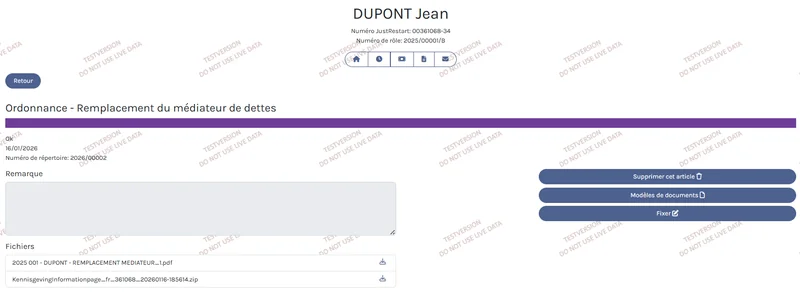 Figuur 14 — Schermafbeelding JustRestart (pagina 324)
Het item « verzoek » opent zich. Ik stel vast dat er inderdaad een document is en ik klik op het downloadtabblad om het verzoek te openen.
Er opent zich een pop-up met het verzoek. Ik klik erop.
De pdf opent zich en ik kan kennis nemen van het verzoek. Ik moet nu mijn griffier op de hoogte brengen van het gevolg dat aan dit verzoek moet worden gegeven. Daartoe keer ik terug naar mijn chronologie en vervolgens naar het item « ontwerp » dat ik open door erop te klikken.
Het item opent zich. Ik wens een commentaar achter te laten voor mijn griffier zodat hij weet welk gevolg aan het verzoek tot vervanging moet worden gegeven. Daartoe klik ik op « dit artikel wijzigen ».
Er opent zich een pop-up en ik kan een commentaar aangeven en vervolgens op « wijzigen » klikken.
Mijn commentaar verschijnt nu in het item.
Het rest mij het item aan mijn griffier toe te wijzen. Ik kies dus mijn griffier in het vervolgkeuzemenu en klik op « toewijzen aan ».
Het platform informeert mij dat het item correct is toegewezen.
Het dossier verdwijnt uit mijn « to do » en verschijnt in de « to do » van de griffier. Op dit moment hoef ik niets meer te doen.
B. Ondertekening van het vonnis
De zitting heeft plaatsgevonden en mijn griffier heeft het vonnis tot vervanging van de schuldbemiddelaar voorbereid. Ik weet dit want in mijn « to do » stel ik vast dat het item « ontwerp – beschikking - vervanging van de schuldbemiddelaar » opnieuw is verschenen.
Ik klik op de regel (niet op de naam van het dossier) om de details van het item te bekijken. Ik stel vast dat er een bestand is geüpload. Ik download het ontwerp door op de downloadknop te klikken.
Nogmaals opent het zich rechtsboven op mijn scherm.
Ik open het en herlees het door mijn griffier voorbereide ontwerp. Als alles in orde is119, klik ik op « verzenden ».
Er opent zich dan een venster waarmee ik het document kan ondertekenen. Ik kies de digitale handtekening en klik op « verzenden ».
Het platform informeert mij dat het item correct is toegewezen.
Aan de kant van de magistraat is alles in orde. Het is nu aan de griffier om het vonnis te ondertekenen, het aan de partijen te betekenen en de schuldbemiddelaar in het platform te wijzigen.
3.11. Verbetering van materiële vergissing
3.11.1. Een verbetering van materiële vergissing behandelen (griffie)
Vergissen is menselijk, het komt voor dat er fouten sluipen in de beschikkingen of de vonnissen. Ik moet dus een beslissing nemen om ze te corrigeren en de gecorrigeerde beslissing te paraferen. Alleen deze geparafeerde beslissing zal geldig zijn. De beslissing die de fout bevat moet dus ontoegankelijk worden gemaakt zodat de partijen deze niet meer kunnen downloaden. JustRestart heeft hiervoor een procedure voorzien, die de volgende stappen vereist:
Onthoud De procedure voor verbetering van materiële vergissing omvat vier stappen: het ontwerp van verbetering voorbereiden, de handtekening van de magistraat verkrijgen, paraferen en de foutieve beslissing deactiveren, en vervolgens de verbetering betekenen.
A. De verbeteringsprocedure starten
Ik ga naar de chronologie van het dossier en klik op « een element toevoegen voor een andere bevoegdheid » want ik ga het ontwerp van verbetering ambtshalve voor de magistraat voorbereiden. Het betreft een ontwerp-item dat begint met een « to do magistraat ».
Ik selecteer « Artikel 800 – Ontwerp – Verbetering van een vonnis/beschikking – Arbeidsrechtbank » en klik op « toevoegen ».
JustRestart opent het item in « to do magistraat ». Om het ontwerp van verbeteringsvonnis te genereren, klik ik op « documentmodellen ».
Het platform brengt mij naar de pagina waarmee het vonnis kan worden gegenereerd. Ik selecteer « vonnis-beschikking » en klik op « brieven genereren121 ».
JustRestart informeert mij dat het document correct is gegenereerd en opent dan een pop-up zodat ik het standaarddocument kan downloaden. Ik klik op het document om het te openen.
Er opent zich dan het Word-document van de toekomstige beslissing. Ik moet het voorbereiden zoals ik zou doen voor een beslissing « buiten het platform ». Het is niet nodig een repertoriumnummer aan te geven: dat wordt automatisch gegenereerd door het platform zodra de beslissing is ondertekend.
Zodra het ontwerp klaar is om aan de magistraat te worden voorgelegd, converteer ik het naar pdf122 (voor het gemak gebruik ik altijd hetzelfde naamformaat: rolnummer – NAAM – VERBETERING). Het moet vervolgens opnieuw in het platform worden geüpload. Om terug te keren naar mijn item, klik ik op terug.
B. Terugkeer van de magistraat
Wanneer de magistraat het ontwerp van beslissing heeft ondertekend, verschijnt het opnieuw in mijn « to do ».
Ik klik op de regel (niet op de naam van het dossier) om de details van het item te bekijken. De regel breidt zich uit om mij het item te tonen. Ik stel vast dat de magistraat het ontwerp van vonnis heeft ondertekend (kleine blauwe veer). Het rest mij om het op mijn beurt te ondertekenen. Daartoe klik ik op « verzenden ».
JustRestart opent een nieuw venster waarmee ik het document in het item kan ondertekenen. Ik klik op « elektronische « handtekening ». Zodra ik de ondertekeningswijze heb geselecteerd, klik ik op « verzenden ».
Ik volg de instructies voor de digitale ondertekening en vervolgens brengt JustRestart mij terug naar de chronologie. JustRestart informeert mij dat het item naar de volgende status is overgegaan. Ik stel inderdaad vast dat het item « ontwerp » paars is geworden en dat er een nieuw item « verbetering » in groen is verschenen.
Het rest mij de beschikking openbaar te maken. Daartoe keer ik terug in het item « ontwerp » om het door de magistraat en de griffier ondertekende document te downloaden (er zijn twee veren aanwezig).
Ik kan nu de beschikking in het definitieve item gaan laden. Ik keer terug naar mijn chronologie en open het item « verbetering » waarna ik klik op « een bestand toevoegen »
Ik klik op « Selecteer het bestand », ik selecteer het ondertekende PDF-bestand op mijn computer en ik laad het. Zodra het in het item verschijnt, klik ik op « verzenden » (het is niet nodig om op dit moment toe te wijzen, want de magistraat hoeft niet meer te ondertekenen).
JustRestart brengt mij terug naar de chronologiepagina en bevestigt mij dat het item van status is veranderd. Ik stel inderdaad vast dat mijn nieuw item paars is geworden (het is dus afgerond
en zichtbaar in het « publieke » gedeelte) en dat JustRestart automatisch een repertoriumnummer heeft toegekend aan mijn beslissing.
C. Paraferen en de foutieve beslissing deactiveren
Ik moet nu de foutieve beslissing paraferen en deactiveren. Daartoe klik ik in mijn chronologie op « een element toevoegen ».
Ik selecteer het item dat overeenkomt met het type gecorrigeerde beslissing (= beschikking van toelaatbaarheid / van taxatie / ...) en ik klik op « toevoegen ». In mijn voorbeeld betreft het een machtigingsbeslissing.
Ik moet mijn beslissing op papier paraferen123. Het is nog niet mogelijk om de beslissing digitaal te paraferen124. Zodra mijn beslissing is geparafeerd, laad ik ze in mijn nieuw item door op « een bestand toevoegen » te klikken.
Het platform opent een pop-up die mij uitnodigt een bestand te selecteren en te laden. Ik klik op « Selecteer het bestand » en ik kies het bestand op mijn computer. Vervolgens klik ik op « laden ».
Het bestand verschijnt nu in mijn item.
Let op Het paraferen van de gecorrigeerde beslissing kan momenteel alleen op papier (nog geen digitale procedure). Vergeet niet de oude foutieve beslissing te deactiveren om te voorkomen dat de partijen deze downloaden.
D. Betekening
Het rest mij de verbeteringsbeslissing aan alle partijen te betekenen. Ik open mijn item « verbetering » en klik op « documentmodellen ».
JustRestart brengt mij naar de pagina waarmee de betekenbrieven kunnen worden gegenereerd. Ik selecteer « betekening », ik voer de verzenddatum in en ik vink alle partijen aan. Vervolgens klik ik op « standaarddocumenten genereren en aan de chronologie toevoegen ».
JustRestart bevestigt mij dat de brieven correct zijn gegenereerd en dat de digitale berichten correct zijn verzonden. Ik klik op « terug » om terug te keren naar mijn item.
JustRestart brengt mij terug naar de pagina van het item waar een zipbestand is geladen met de brieven die ik moet versturen. Ik klik erop om mijn brieven op te halen.
JustRestart opent een downloadpop-up waarop ik al mijn brieven kan ophalen.
Ik controleer ze en ik verstuur ze per gerechtelijk schrijven, waarbij ik de verbeteringsbeslissing bijvoeg. Voor de schuldbemiddelaar en de aan het platform gekoppelde schuldeisers gebeurt de betekening op digitale wijze. Zoals reeds in andere nota's uitgelegd, kan ik controleren of alles in orde is op twee manieren:
- Door de verzonden elementen in mijn berichtenbox te controleren;
- Door te controleren in de groene tegel « verzonden betekeningen » van de startpagina van mijn dossier. Mijn taak is nu afgerond.
3.11.2. Een materiële vergissing verbeteren (magistraat)
Door naar mijn to do te gaan, en « in status – alle statussen » te selecteren – en mijn naam, stel ik vast dat er in de items die mij zijn toegewezen een ontwerp van beslissing « verbetering » verschijnt.
Als ik op de regel van het dossier klik (niet op de naam), kan ik zien dat mijn griffier mij aangeeft dat er een fout is begaan en dat hij mij een verbeteringsbeslissing heeft voorbereid. Ik kan deze downloaden door op de downloadknop te klikken.
JustRestart heeft mij de downloadpop-up geopend. Ik open het bestand en ik herlees de beslissing.
Als alles in orde is, klik ik op « verzenden »126.
3.12. Een actor van de procedure aanspreken
Tijdens de procedure is het frequent nodig om een actor van de procedure aan te spreken, of het nu gaat om de indiener van het verzoek, de schuldbemiddelaar, een schuldeiser, de inkomensschuldenaar, ... Ter herinnering, de berichtenbox is niet bedoeld voor communicaties die tegensprekelijk moeten zijn: alleen de afzender en de bestemmeling van het bericht kunnen kennis nemen van de inhoud (en zelfs weten dat het bestaat). Om die reden moeten deze aansprekingen ook via items plaatsvinden. De te gebruiken items hangen af van de fase van de procedure en/of de aan te spreken actor:
Onthoud De JustRestart-berichtenbox is niet tegensprekelijk (alleen de afzender en de bestemmeling zien het bericht). Voor aansprekingen die in het dossier moeten verschijnen en door alle partijen zichtbaar moeten zijn, gebruik altijd items.
3.12.1. De indiener van het verzoek aanspreken (voor toelaatbaarheid)
Alleen de rechtbank (al haar actoren) en de schuldbemiddelaar hebben toegang tot het privaat luik. De verzoeker – en eventueel zijn raadsman – hebben, als zij toegang hebben tot het volledige dossier, geen toegang tot het privaat luik: hun toegang verloopt via het publiek luik. Dit houdt in dat, om de indiener van het verzoek aan te spreken, het noodzakelijk is om via een paars item te gaan (dus een afgerond item in het privaat luik, en zichtbaar in het publiek luik), zoals hieronder uitgelegd:
A. De indiener van het verzoek aanspreken
Allereerst moet ik mijn aansprekbrief opstellen, naar PDF converteren en ondertekenen128. Vervolgens moet deze brief worden geïntegreerd in een item « het verzoek aanvullen ». Op dit moment is dit item alleen toegankelijk voor de griffier. De magistraat (als de aanspreking van hem uitgaat) moet dus zijn ondertekende brief aan de griffier129 overdragen zodat deze hem in JustRestart integreert. Zodra de griffier in het bezit is van de brief, gaat hij naar de chronologie van het betreffende dossier (dat zich, uiteraard, voor toelaatbaarheid, in de verzoeken in afwachting bevindt...):
B. Het antwoord van de indiener van het verzoek ontvangen
Wanneer de actor die ik heb aangesproken mij antwoordt, verschijnt er een nieuw item in mijn TO DO-lijst:
Het volstaat het te openen om kennis te nemen van de inhoud. Ik klik op « verzenden » om het af te ronden.
Het item wordt dan paars:
Aangezien het item « het verzoek aanvullen » op geen enkel moment blauw wordt, zal de magistraat er slechts kennis van nemen voor zover ik hem aangeef dat het is binnengekomen. Daarvoor kan ik:
- Ofwel een commentaar vermelden in het item « ontwerp van beschikking van toelaatbaarheid »
- Ofwel een specifiek ontwerp-item aanmaken en een commentaar aangeven;
- Ofwel het « groene » item aan de magistraat toewijzen, die het mij opnieuw zal toewijzen zodra hij het heeft onderzocht zodat ik het item kan afronden.
3.12.2. De schuldbemiddelaar per brief aanspreken (griffie en/of magistraat)
JustRestart staat het uitwisselen van brieven zoals men dat in het verleden deed niet toe. De berichtenbox kan in de meeste gevallen de magistraat niet te hulp komen, aangezien de uitgewisselde berichten alleen door de bestemmeling en de afzender zichtbaar zijn (terwijl een « oude papieren brief » zou zijn geïnventariseerd en zichtbaar voor elke persoon die het dossier komt raadplegen).
Om aan deze moeilijkheid tegemoet te komen, is er een specifiek item aangemaakt.
A. De schuldbemiddelaar aanspreken
Concreet, wanneer de magistraat de schuldbemiddelaar wenst aan te spreken, staan er drie mogelijkheden open:
- Ofwel vraagt de magistraat aan de griffier een brief op te stellen. In dat geval stelt de griffier de brief op en legt hem voor (per e-mail of in « papieren » formaat). Zodra hij hem heeft goedgekeurd, ga ik verder zoals hieronder uitgelegd;
- Ofwel legt de magistraat aan de griffier een brief voor die hij zelf al heeft opgesteld;
- Ofwel « beheert » de magistraat zelf de redactie en de verzending van de brief. In het ene of het andere geval houdt dit in dat de brief naar PDF wordt geconverteerd en ondertekend130. Het aanspreken van de schuldbemiddelaar houdt in dat er een « rood » item (TO DO schuldbemiddelaar) wordt aangemaakt, rechtstreeks in de TO DO van deze laatste. Daartoe ga ik naar mijn chronologie en klik ik op « een nieuw element toevoegen voor een andere bevoegdheid »:
B. Het antwoord van de schuldbemiddelaar ontvangen
De schuldbemiddelaar zal, om te antwoorden op de brief die hem is toegestuurd, zijn antwoord in het item laden en vervolgens aan de rechtbank overdragen. Zodra de schuldbemiddelaar zijn antwoord heeft toegevoegd, komt het aan in de TO DO van de griffier:
Als ik naar de chronologie ga, stel ik ook vast dat het groene item dat ik in de TO DO van de schuldbemiddelaar had ingevoerd groen is geworden:
Als ik op het item klik, zie ik dat de antwoordbrief van de schuldbemiddelaar verschijnt (naast mijn brief):
Opdat de magistraat kennis neemt van het antwoord van de schuldbemiddelaar, wijs ik het item toe aan de magistraat die de informatie heeft gevraagd en ik draag het item over:
JustRestart bevestigt mij dat het item naar de volgende status is overgegaan:
Inderdaad stel ik vast dat het item blauw is geworden (to do magistraat):
Zodra het antwoord door de magistraat is geraadpleegd, klikt hij op « verzenden », waardoor het item wordt « gevalideerd » (het verschijnt dus niet meer in zijn TO DO). Inderdaad stel ik vast dat het item paars is geworden:
In de hypothese dat het antwoord onvoldoende zou zijn, volstaat het om het proces te herhalen.
3.12.3. Een andere actor aanspreken
Het aanspreken van een andere actor van het publiek luik kan niet via items plaatsvinden. Dit vormt een probleem, wetende dat het belangrijk is dat een spoor van deze aanspreking in het dossier aanwezig is. Om een andere actor van de procedure aan te spreken, heb ik dus geen andere keuze dan een brief aan hem te richten en deze brief in JustRestart te integreren.
Daartoe klik ik in mijn chronologie op « een element toevoegen »:
Ik selecteer het item « uitgewisselde papieren brieven »:
Om mijn item gemakkelijk terug te vinden, wordt aanbevolen de inhoud in de ondertitel aan te geven. Vervolgens klik ik op « toevoegen »:
JustRestart brengt mij naar het nieuw aangemaakte item. Ik klik op « een bestand toevoegen » om mijn brief te uploaden:
JustRestart opent een pop-up waarmee ik mijn bestand kan laden. Ik selecteer het en klik op « laden »:
Mijn bestand is nu in het item geladen, dat ik kan afronden (en dus openbaar maken) door op « verzenden » te klikken:
JustRestart bevestigt mij dat het item naar de volgende status is overgegaan. Ik stel inderdaad vast dat mijn item nu paars is:
Het rest mij de brief concreet naar de betrokken actor te versturen. De verzendwijze hangt ervan af of hij al dan niet gekoppeld is:
- Als hij niet gekoppeld is aan het platform, stuur ik hem de brief per post;
- Als hij gekoppeld is aan het platform, keer ik terug naar mijn item en klik ik op « documentmodellen »:
Ik selecteer links « betekening », rechts de naam van de actor aan wie ik wens te betekenen, ik geef de verzenddatum aan en ik klik op « brieven genereren »131: